


Masalah dengan kerosakan atau kegagalan untuk beroperasi biasanya berlaku dalam Bahagian Terakhir Kami Bahagian II Ini disebabkan oleh pengurusan memori yang lemah pada peringkat sistem. Apabila permainan melebihi RAM yang tersedia dan memori maya tidak dikonfigurasikan dengan betul, ia akan menyebabkan ketidakstabilan atau kegagalan untuk dijalankan. 
Ini amat biasa berlaku dalam sistem yang memenuhi keperluan permainan minimum tetapi belum mengoptimumkan tetapan memori secara manual.
Penyelesaian di bawah direka untuk menangani setiap masalah ini langkah demi langkah, jadi adalah lebih baik untuk mengikutinya mengikut urutan.
1. Tingkatkan memori maya dalam Windows
Memori maya bertindak sebagai ruang storan tambahan apabila RAM fizikal digunakan sepenuhnya. Ini amat berguna dalam permainan intensif memori seperti Bahagian Terakhir Kami Bahagian IIWindows mungkin kehabisan RAM yang boleh digunakan, menyebabkan permainan ranap atau gagal dilancarkan. Mengkonfigurasi memori maya secara manual memastikan sistem mempunyai memori sandaran yang mencukupi, sekali gus mengurangkan kemungkinan ketidakstabilan semasa permainan.
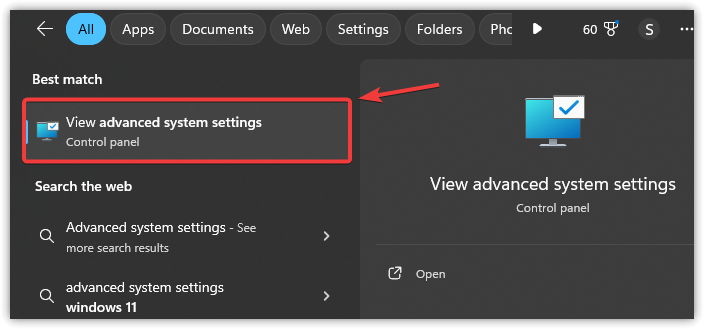
- Tekan Win + S, dan taip Tetapan sistem maju, kemudian tekan Masukkan.
![]()
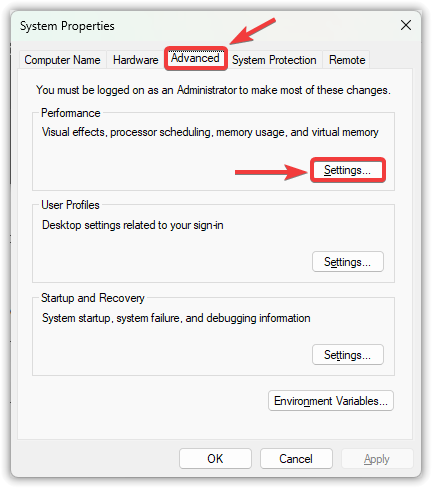
- Pergi ke tab Pilihan Lanjutan, kemudian ketik Tetapan Dalam jabatan prestasi.
![]()
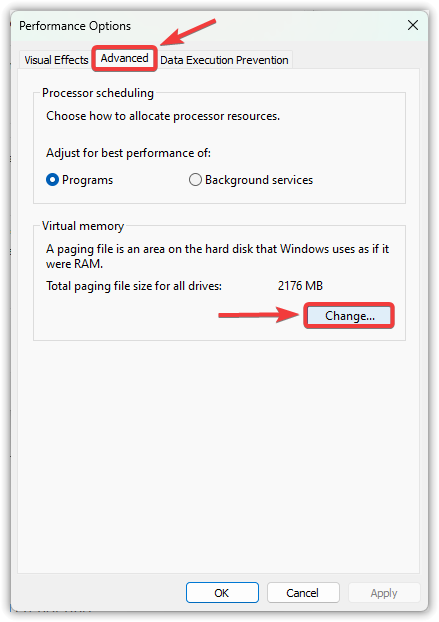
- Dalam tetingkap baharu, buka tab Pilihan Lanjutan dan klik Satu perubahan Dalam memori maya.
![]()
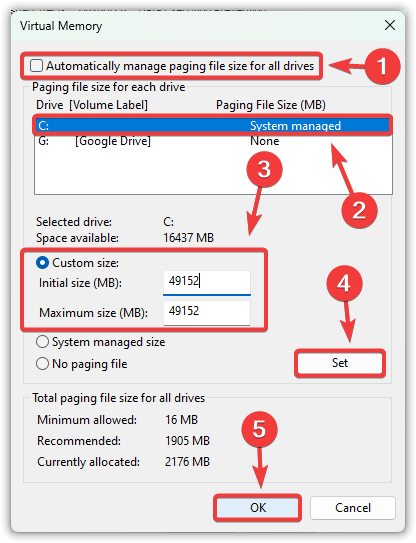
- nyahpilih Urus saiz fail halaman secara automatik untuk semua pemacu.
- Pilih pemacu sistem anda (biasanya C:), kemudian pilih saiz tersuai.
- Tetapkan Saiz awal (MB) وSaiz maksimum (MB) Berdasarkan memori akses rawak (RAM) sistem anda.
Saiz awal: 1.5 x RAM anda (contohnya, untuk memori RAM (Saiz 16 GB ← 24576 MB)
Saiz maksimum: 3 x RAM anda (contohnya, untuk memori RAM (Saiz 16 GB ← 49152 MB)
- Klik Penetapan, kemudian ketik okey untuk menyimpan perubahan.
![]()
- Mulakan semula komputer anda dan semak sama ada masalah telah diselesaikan.
2. Kemas kini pemacu unit pemprosesan grafik (GPU).
Jika pemacu unit pemprosesan grafik (GPU) anda ketinggalan zaman, ia mungkin gagal memenuhi keperluan pemaparan permainan, menyebabkan ranap sistem atau grafik yang tidak stabil. Mengemas kini pemacu anda memastikan keserasian dengan tampalan permainan dan kemas kini sistem terkini. Ini perlu dilakukan sebelum menggunakan sebarang pembetulan lanjutan, kerana konflik pemacu adalah salah satu punca kelewatan permainan yang paling biasa dan mudah diabaikan.
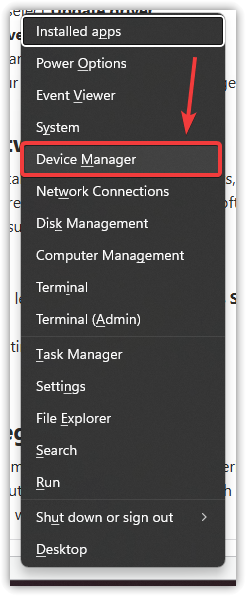
- tekan kekunci saya Win + X dan pilih Pengurus peranti.
![]()
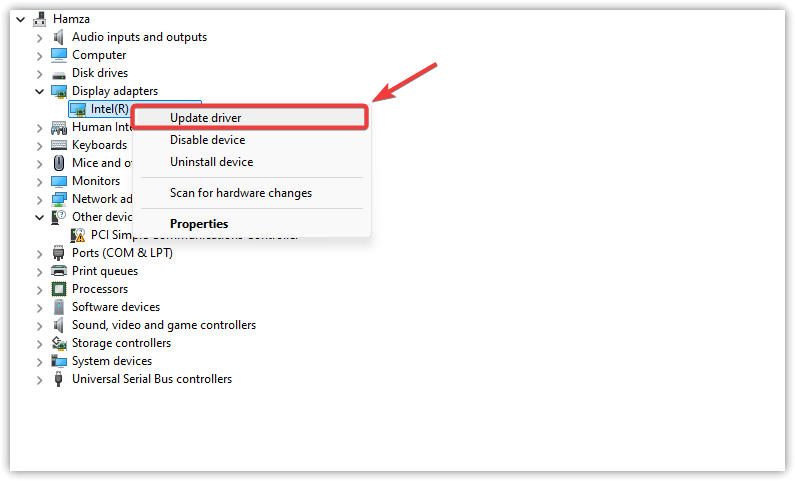
- Kembangkan bahagian Penyesuai paparan.
- Klik kanan pada kad grafik anda dan pilih Kemas kini Pemandu.
![]()
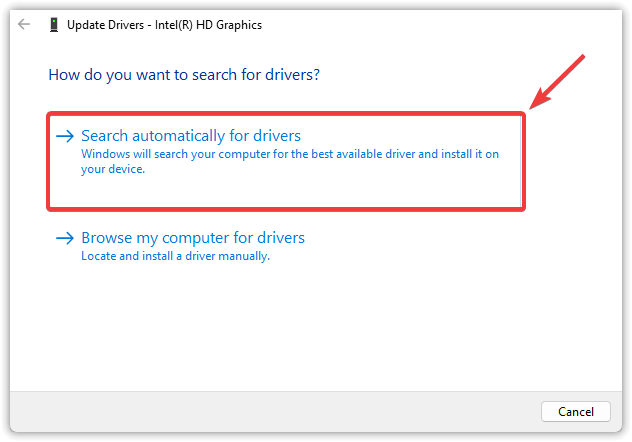
- Klik Cari pemandu secara automatik.
![]()
- Benarkan Windows Cari dan pasang pemacu terkini.
- Jika kemas kini dipasang, Mula semula Komputer anda untuk melaksanakan perubahan.
3. Lumpuhkan program antivirus
Program antivirus kadangkala boleh tersilap mengenal pasti aplikasi intensif memori seperti permainan sebagai ancaman yang berpotensi, terutamanya semasa operasi atau apabila menggunakan sumber dengan banyak. Pengenalpastian salah ini boleh menyekat proses permainan penting, menyebabkan ia ranap atau gagal dimulakan. Melumpuhkan perisian antivirus anda boleh membantu menyelesaikan masalah ini. Windows Defender Buat sementara waktu, untuk mengelakkan sebarang gangguan semasa operasi.
- Tekan Win + I untuk membuka Tetapan.
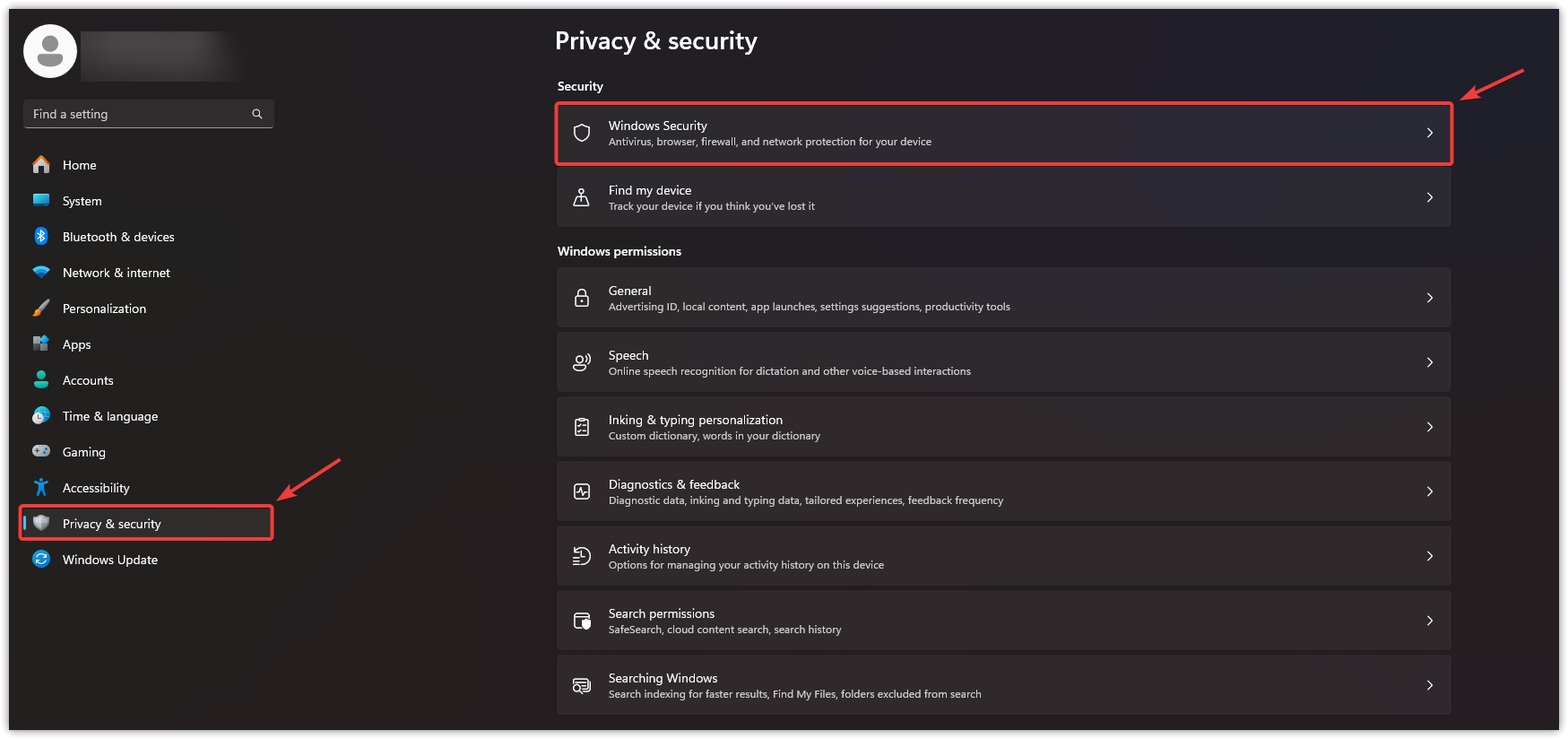
- Klik Privasi dan keselamatan Di sebelah kiri, kemudian pilih Keselamatan Windows.
![]()
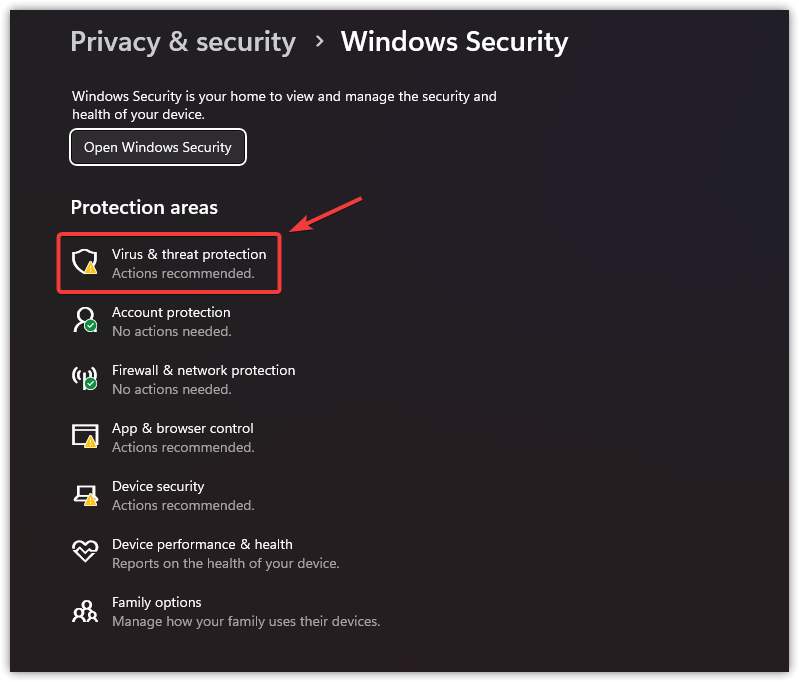
- Cari Perlindungan dari virus dan bahaya.
![]()
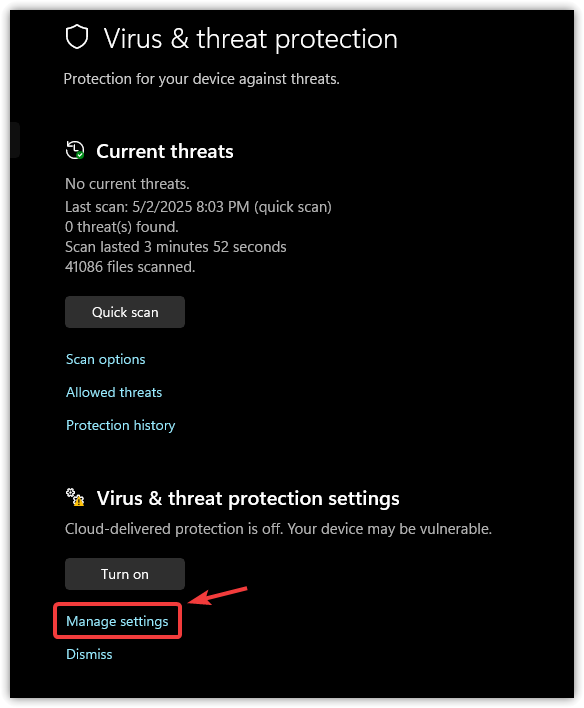
- Dalam tetapan perlindungan virus dan ancaman, klik pada Urus tetapan.
![]()
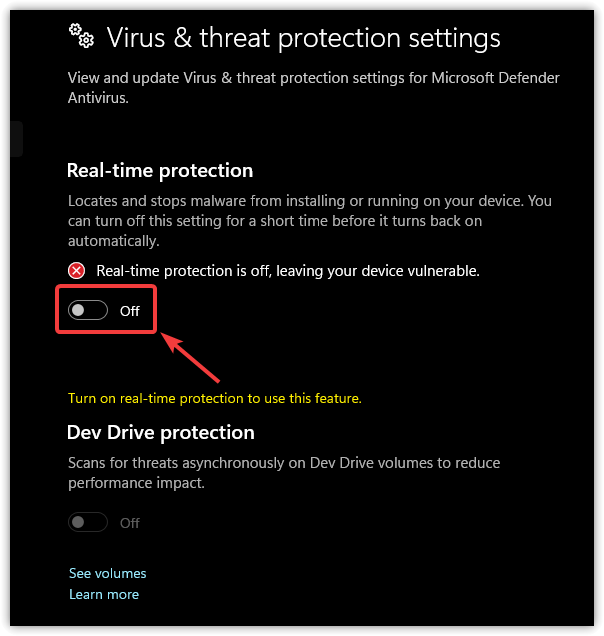
- matikan Perlindungan masa nyata.
![]()
4. Sahkan integriti fail permainan
Fail permainan yang rosak atau hilang adalah punca biasa ranap sistem. Steam termasuk alat pengesahan terbina dalam Ia mengimbas pemasangan permainan untuk masalah dan menggantikan sebarang fail yang rosak atau tidak lengkap secara automatik.
- Buka Steam dan pergi ke Perpustakaan.
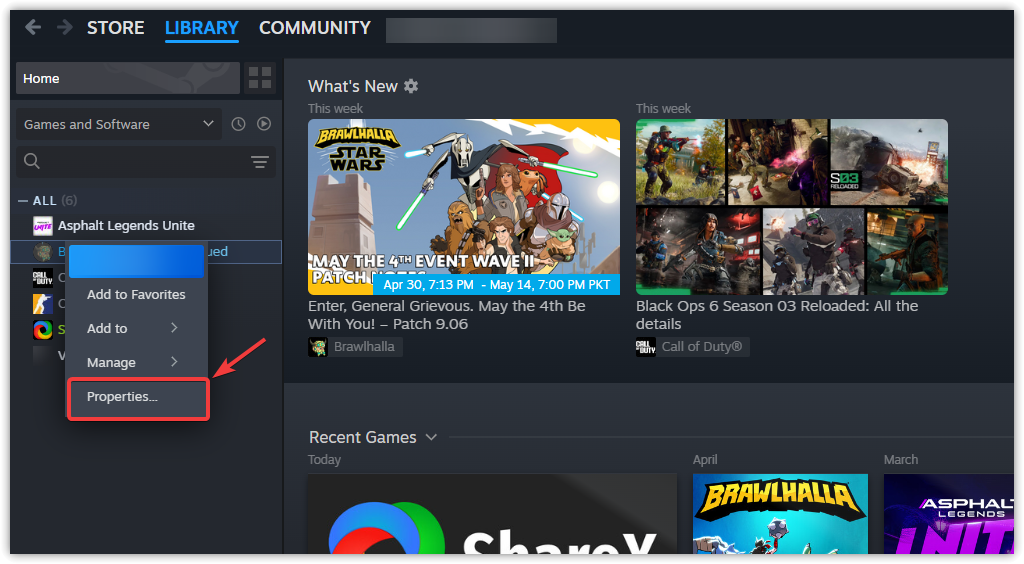
- Klik kanan pada The Last of Us Bahagian II dan pilih Hartanah.
![]()
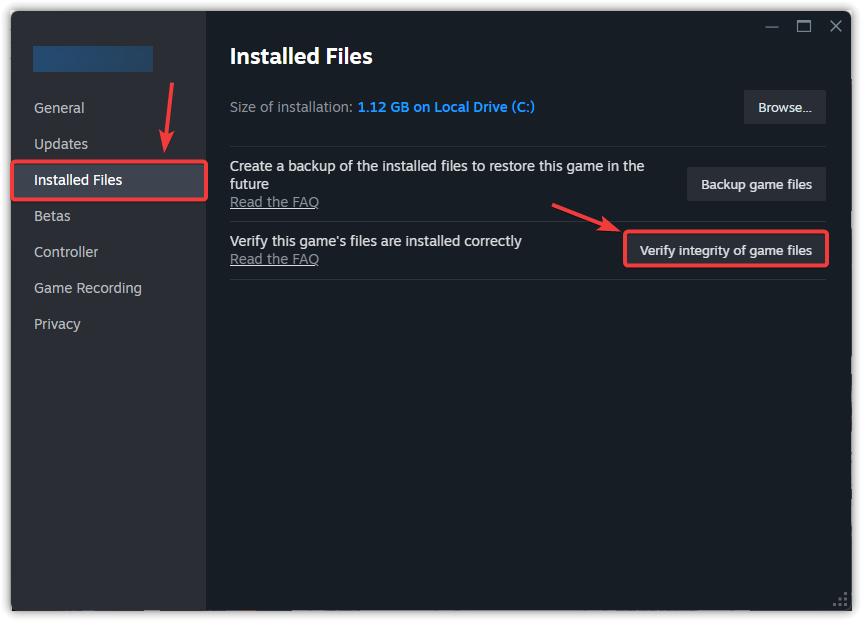
- Pergi ke tab Fail yang dipasang dan klik Sahkan integriti fail permainan.
![]()
- Selepas proses selesai, lancarkan permainan dan semak penambahbaikan.
5. Pasang semula Microsoft Visual C++ Redistributables
Microsoft Visual C++ Redistributables adalah penting untuk menjalankan permainan seperti The Last of Us Part II Remastered, kerana ia menyediakan komponen runtime yang diperlukan oleh enjin permainan. Jika fail ini hilang atau rosak, memasangnya semula boleh menyelesaikan masalah keserasian tersembunyi yang menghalang permainan daripada berjalan atau berfungsi dengan betul.
- Tekan Win + I untuk membuka Tetapan.
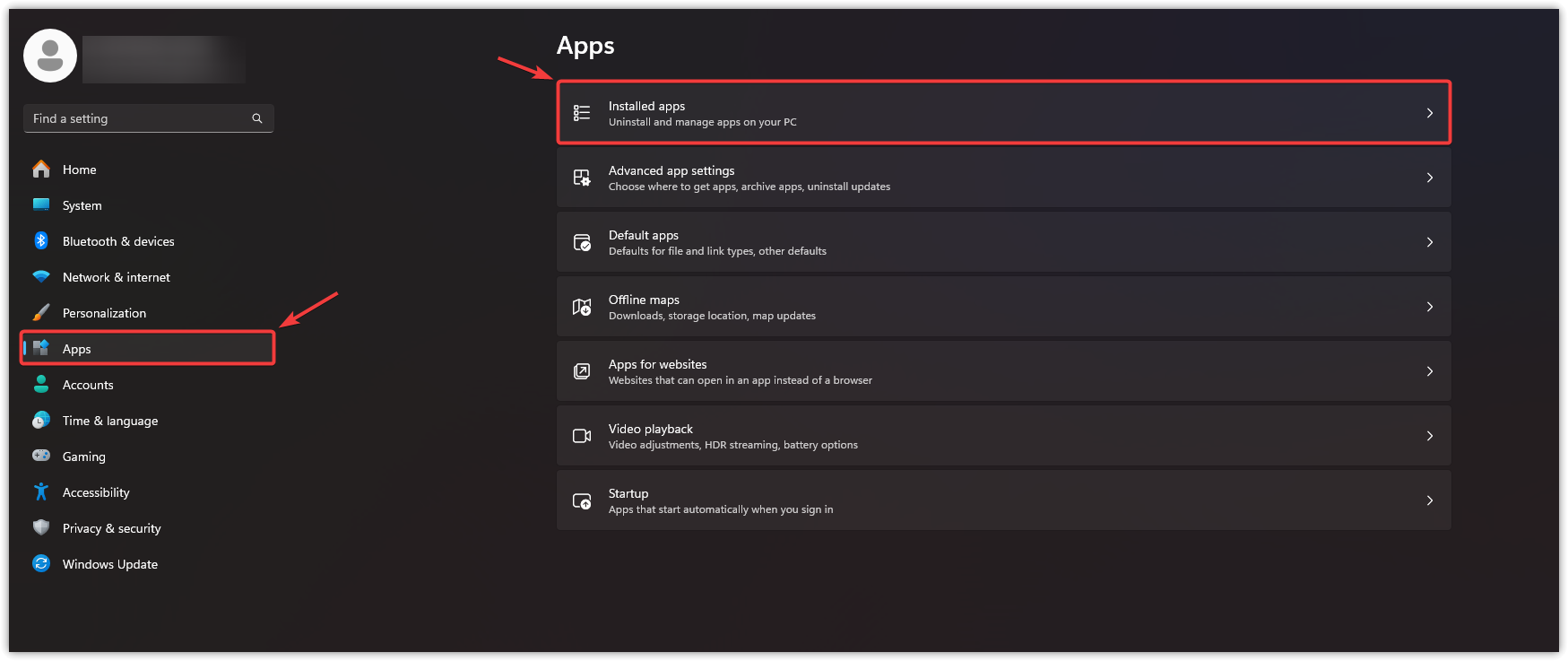
- Cari Permohonan, kemudian ketik Apl yang dipasang.
![]()
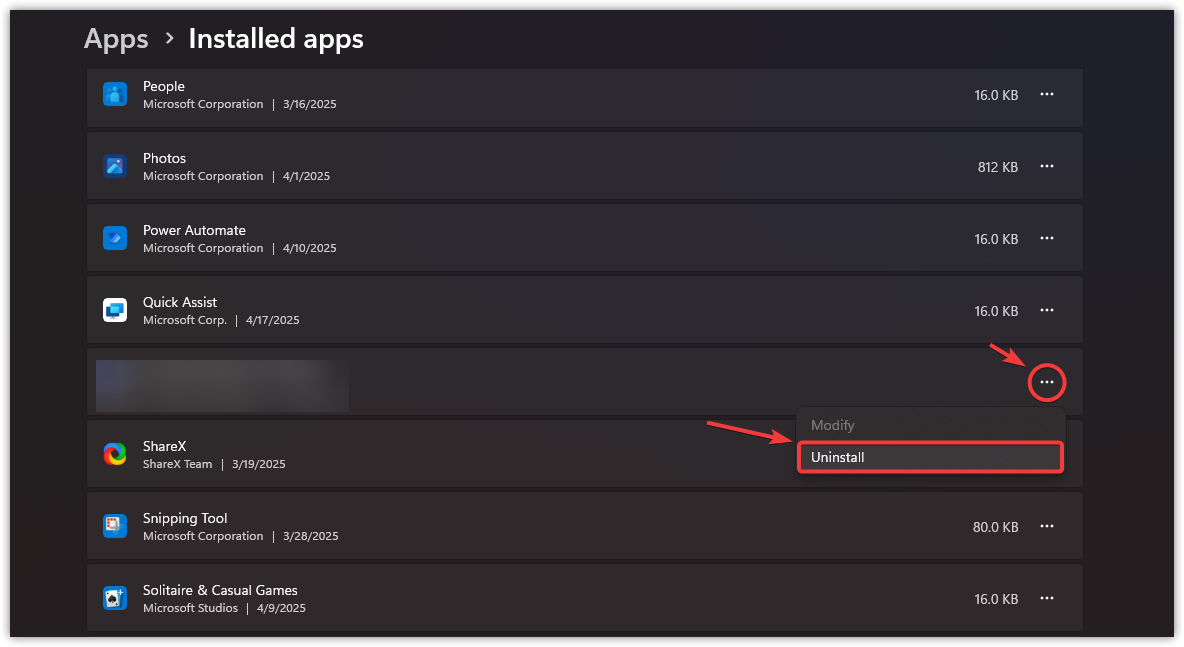
- Cari Microsoft Visual C++ Redistributables, klik tiga titik di sebelah setiap satu, kemudian pilih Nyahpasang.
![]()
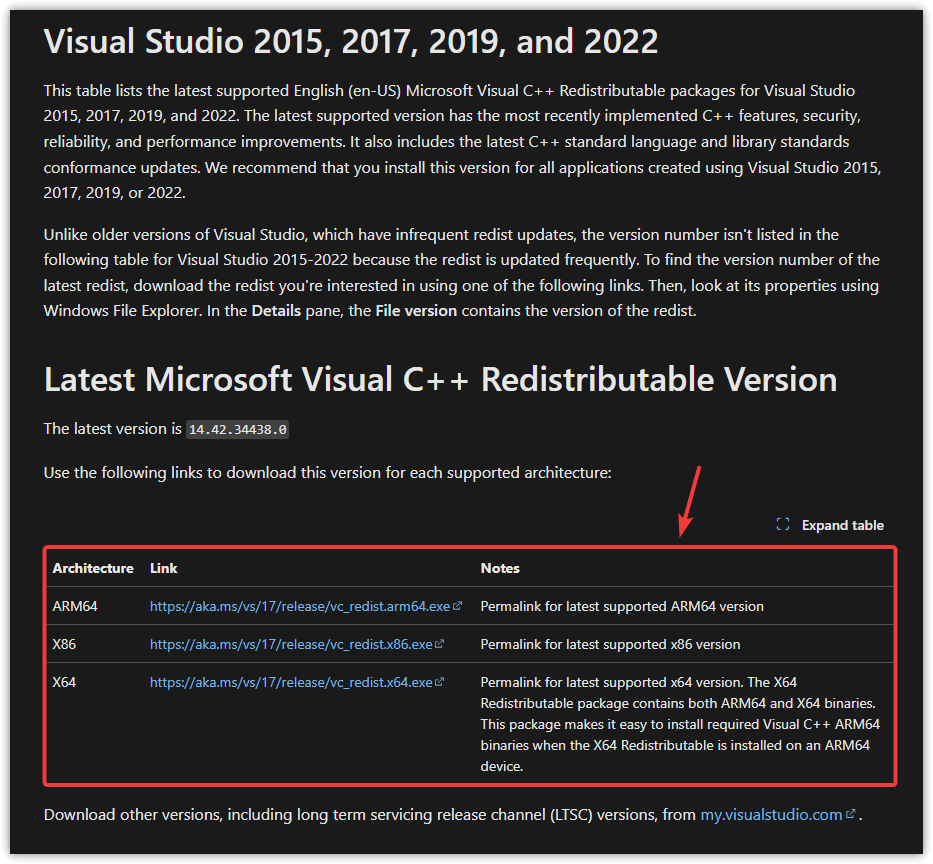
- Pergi ke Halaman muat turun rasmi Microsoft.
- asrama Versi yang serasi dengan sistem pengendalian anda (x64 untuk sistem 64-bit, x86 untuk sistem 32-bit).
![]()
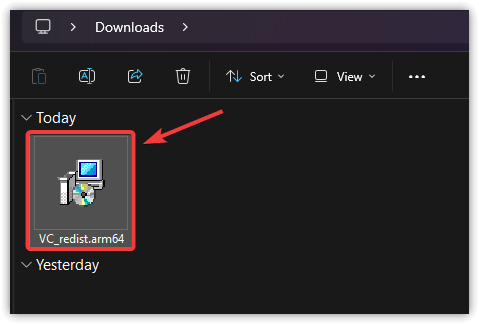
- Isi Pasang dan ikut arahan yang dipaparkan pada skrin.
![]()
- Selepas pemasangan, Mula semula komputer anda.
Sekarang anda telah menyemak semua penyelesaian, masalah tersebut sepatutnya telah diselesaikan. Jika tiada satu pun kaedah di atas berkesan, pertimbangkan untuk memasang semula The Last of Us Part II Remastered. Pemasangan baharu boleh mengalih keluar sebarang fail yang terbenam secara mendalam atau diformatkan secara tidak betul yang mungkin menyebabkan masalah tersebut.

Ruangan komen telah ditutup.