


Ralat tersebut menunjukkan "DXGI_ERROR_DEVICE_HUNGDalam permainan The Last of Us Bahagian II Dikuasai Semula Ini biasanya membawa kepada kegagalan grafik peringkat sistem. Ini berlaku apabila unit pemprosesan grafik (GPU) menjadi tidak responsif disebabkan oleh beban lampau pada laluan grafik, pemacu yang tidak stabil atau ketidakstabilan berkaitan perkakasan. Punca biasa termasuk: Membebankan unit pemprosesan grafik (GPU) atau unit pemprosesan pusat (CPU)., أو Pemandu yang korup, أو Tetapan prestasi yang salah.
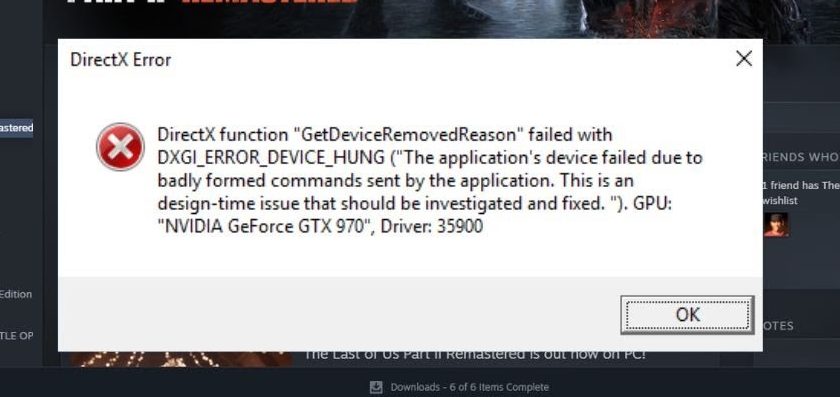
Di samping itu, diketahui bahawa ciri paparan lanjutan seperti Penjanaan Bingkai dan teknologi Naik taraf daripada pihak luar (Seperti pengubahsuaian DLSS atau alat suntikan teduhan semula) menyebabkan kerosakan di bawah keadaan tertentu.
Sekarang kita telah mengenal pasti kemungkinan punca, mari kita beralih kepada penyelesaian yang paling berkesan untuk membetulkan ralat ini.
Sebelum anda bermula:
- Pastikan sistem Windows anda dikemas kini (Tetapan > Windows Update).
- Tutup semua aplikasi yang berjalan di latar belakang (Overlays, MSI Afterburner, Discord, OBS).
- pastikan itu Permainan ini dipasang pada SSD..
- Pastikan suhu unit pemprosesan grafik (GPU) kekal di bawah 85 darjah Celsius. Di bawah beban (gunakan HWiNFO atau MSI Afterburner).
Juga, Balikkan sebarang overclocking unit pemprosesan grafik (GPU) atau memori video (VRAM). وLumpuhkan voltan bawah Jika berkenaan. Unit pemprosesan grafik (GPU) yang di-overclock atau di-underclock mungkin lulus ujian penanda aras, tetapi mungkin ranap dalam permainan tertentu seperti The Last of Us Bahagian II Dikuasai SemulaIni amat penting terutamanya semasa penyusunan shader atau peralihan adegan yang padat. Mengembalikan tetapan frekuensi dan voltan lalai memastikan kestabilan maksimum semasa permainan.
1. Lumpuhkan Refleks NVIDIA
Direka Refleks NVIDIA Untuk mengurangkan masa tindak balas sistem dengan meminimumkan kelewatan antara input dan tindak balas pada skrin. Walaupun ini bermanfaat dalam permainan yang kompetitif, dalam beberapa kes, Reflex mungkin mengganggu penghantaran bingkai jika unit pemprosesan grafik (GPU) berada di bawah beban berat atau pemacu tidak stabil. Ini boleh menyebabkan ranap atau gagap semasa permainan.
Melumpuhkan ciri ini dapat mengurangkan beban pada unit pemprosesan grafik (GPU), membolehkan pemaparan kadar bingkai yang lebih konsisten dan meningkatkan kestabilan sistem keseluruhan. Ini dapat menyelesaikan ralat “DXGI_ERROR_DEVICE_HUNG” dalam beberapa tetapan.
- Mulakan permainan dan masuk ke menu Tetapan/Pilihan (Tetapan/Pilihan).
- Pergi ke tab tetapan paparan (Paparkan) dan cari:
- Latensi Rendah NVIDIA Reflex
- Tukar tetapan kepada:
- set Latensi Rendah NVIDIA Reflex Dihidupkan off (Tutup) (Daripada "Onatau "Hidup + Tingkatkan").
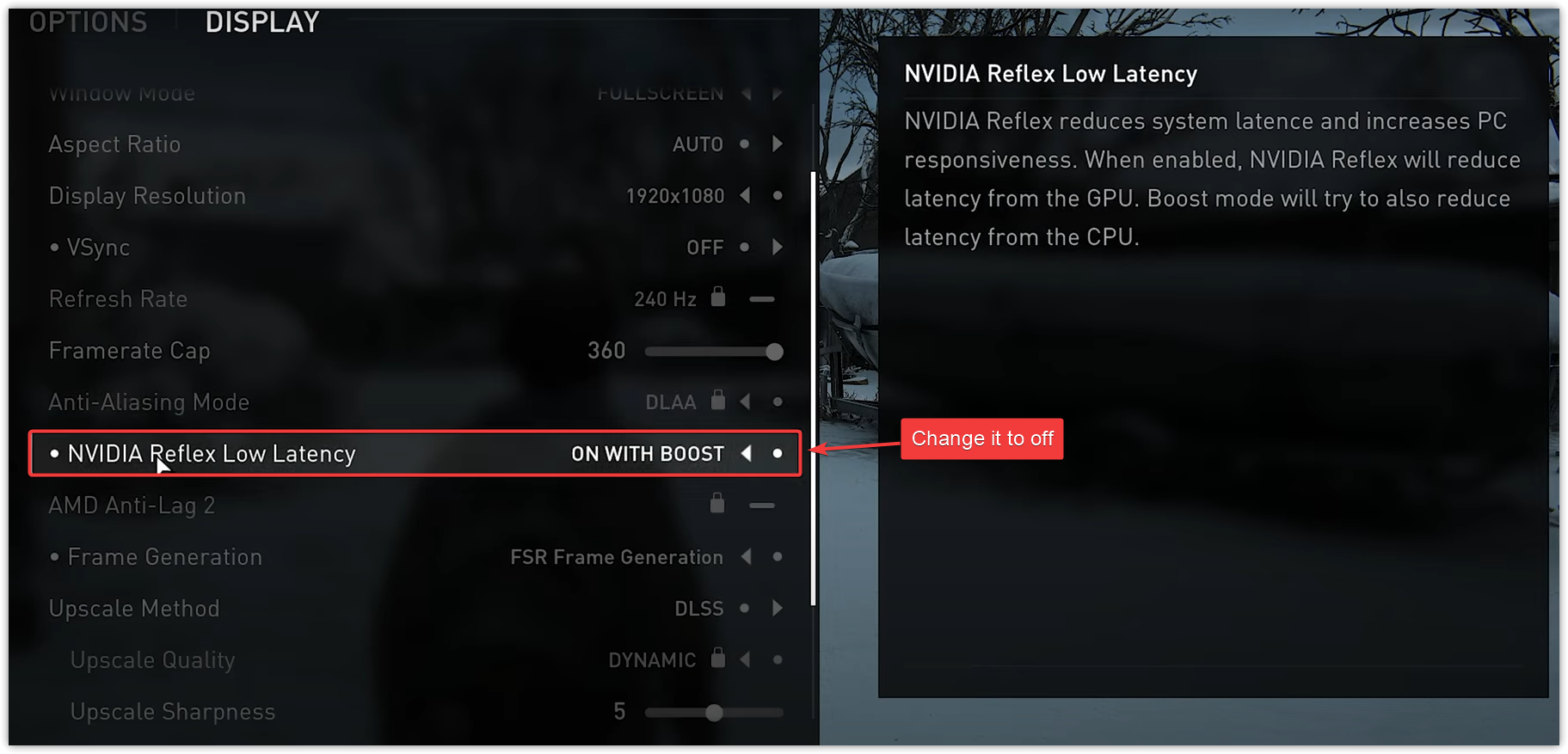
- Cari Menggunakan perubahan أو berjimatKemudian mulakan semula permainan sepenuhnya untuk mengaktifkan tetapan.
2. Tingkatkan memori maya
Memori maya ialah bahagian khusus cakera keras atau SSD anda yang digunakan oleh Windows sebagai lanjutan RAM fizikal anda. Jika sistem anda melebihi had komitnya atau kehabisan ruang fail paging yang tersedia semasa bermain permainan, ia boleh menyebabkan ketidakstabilan dan ralat seperti “DXGI_ERROR_DEVICE_HUNG”—terutamanya dalam permainan intensif sumber.
Dengan meningkatkan memori maya, Windows memperoleh fleksibiliti yang lebih besar dalam mengendalikan penggunaan memori puncak, memastikan sandaran untuk permainan apabila RAM fizikal digunakan sepenuhnya. Ini dapat membantu mengurangkan kemungkinan ranap yang disebabkan oleh batasan memori.
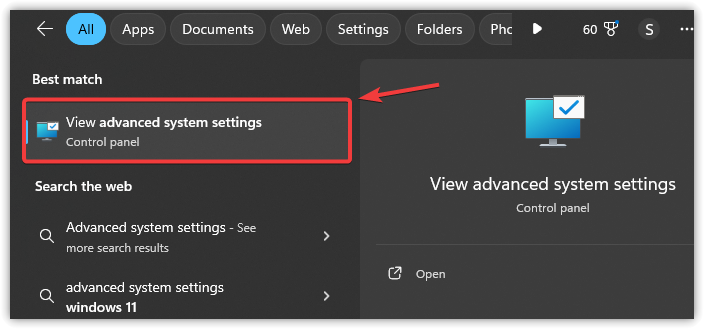
- Klik pada Windows + S, Dan taip "Tetapan sistem maju", kemudian tekan Enter.
![Carian Windows untuk Tetapan Sistem Lanjutan]()
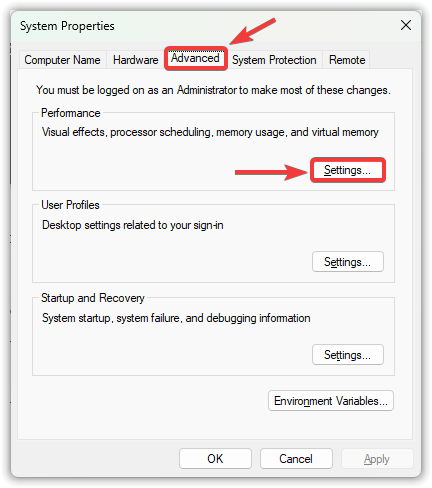
- Dalam tetingkap sifat sistem:
- Pilih tab Pilihan Lanjutan
- ketuk Tetapan Dalam persembahan
![Tab Lanjutan Sifat Sistem]()
- Dalam pilihan prestasi:
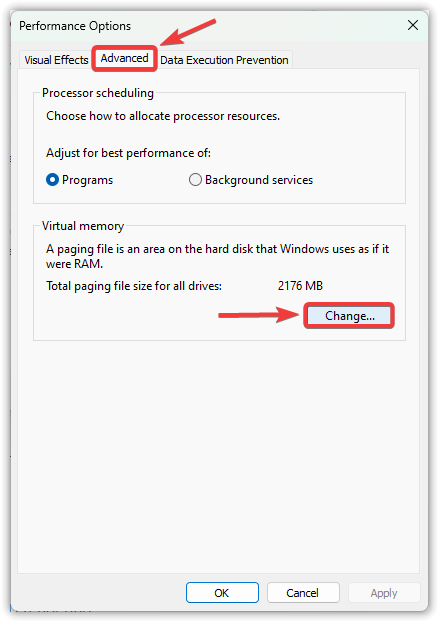
- Pergi ke tab Pilihan Lanjutan
- ketuk Satu perubahan dalam memori maya
![Lokasi tetapan Memori Maya]()
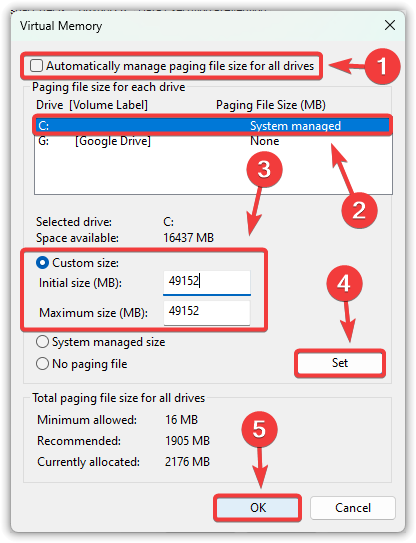
- Batal "Urus saiz fail halaman untuk semua pemacu secara automatik".
- Cari Pemacu sistem (C:) dan pilih saiz tersuai.
- Jika anda ingin menggunakan tetapan tersuai, masukkan nilai ini (diselaraskan mengikut RAM sistem anda):
Saiz awal: 1.5 x RAM anda dalam MB (Contoh: 16GB ← 24576 MB)
Saiz maksimum: 3 x RAM anda dalam MB (Contoh: 16GB ← 49152 MB)
catatan: 1 GB = 1024 MB. Jika anda tidak pasti, biarkan tetapan ini pada “Saiz yang diuruskan sistem”.Tidak pasti berapa banyak RAM yang anda ada? Klik pada Windows + R, kemudian taip dxdiagSemak di bawah tab Sistem. - ketuk Penetapan, Kemudian okey Untuk pengesahan.
Penting: Selepas memasukkan kedua-dua nilai, klik pada Penetapan Jika tidak, perubahan anda tidak akan dilaksanakan.
![Menetapkan nilai memori maya yang diperuntukkan]()
- Mulakan semula PC anda Untuk menggunakan perubahan, kemudian uji aplikasi anda.
3. Lumpuhkan ciri penjanaan bingkai dan pengoptimuman resolusi
Penjanaan bingkai dan peningkatan resolusi mempunyai tujuan yang berbeza, tetapi kedua-duanya menambah kuasa pemprosesan daripada GPU yang boleh menjejaskan kestabilan pemasaan bingkai pada sistem yang tidak stabil. Penjanaan bingkai memasukkan bingkai yang dijana AI, manakala peningkatan resolusi membina semula bingkai beresolusi rendah untuk meningkatkan kualiti imej. Melumpuhkan ciri-ciri ini mengurangkan kerumitan penjadualan dan membantu mencegah ralat DXGI_ERROR_DEVICE_HUNG.
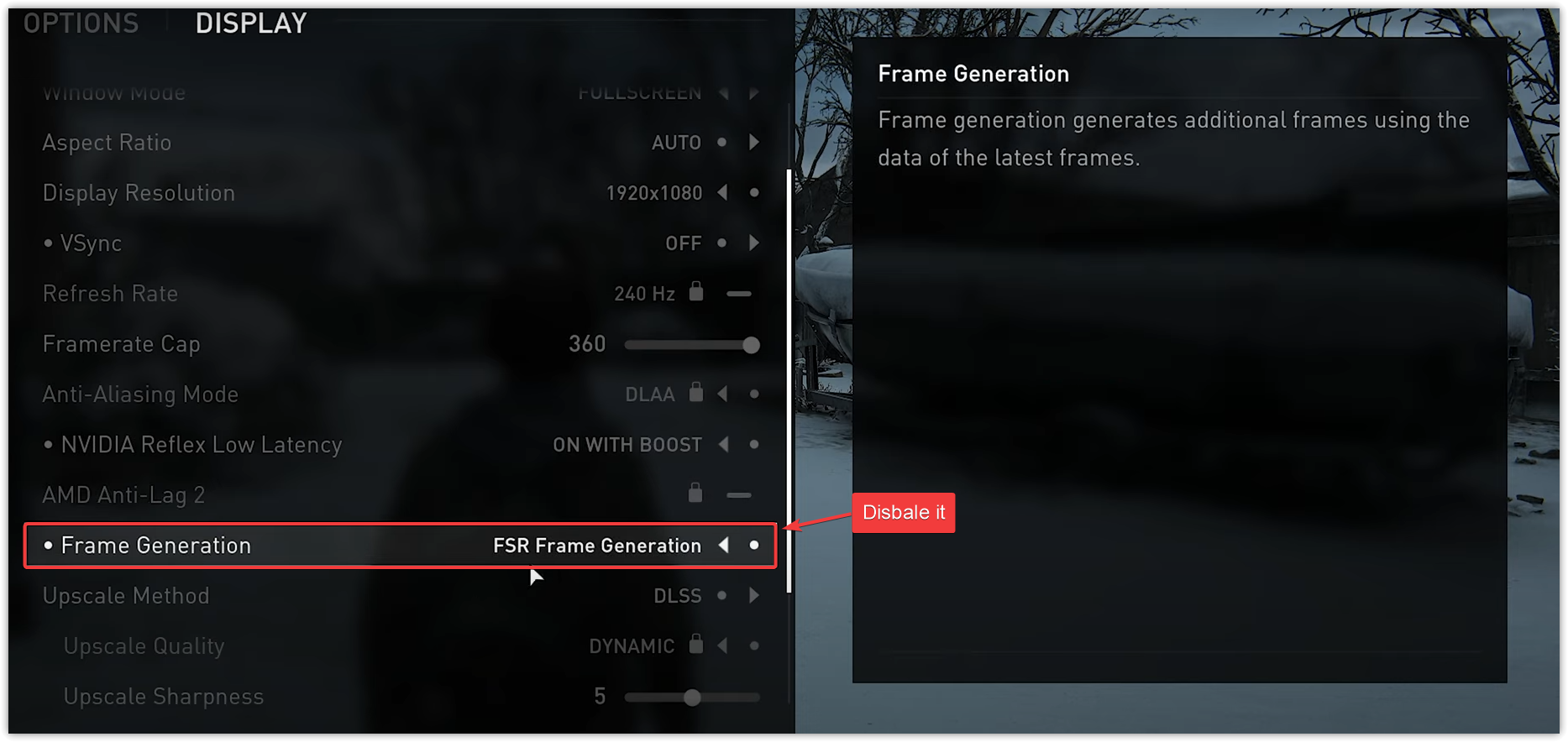
- Pilih dan lumpuhkan pilihan Penjanaan Bingkai (Ia mungkin muncul sebagai “DLSS Frame Gen” atau “FSR 3 Frame Gen”, bergantung pada unit pemprosesan grafik anda).
![Sediakan penjanaan bingkai dalam pilihan grafik permainan.]()
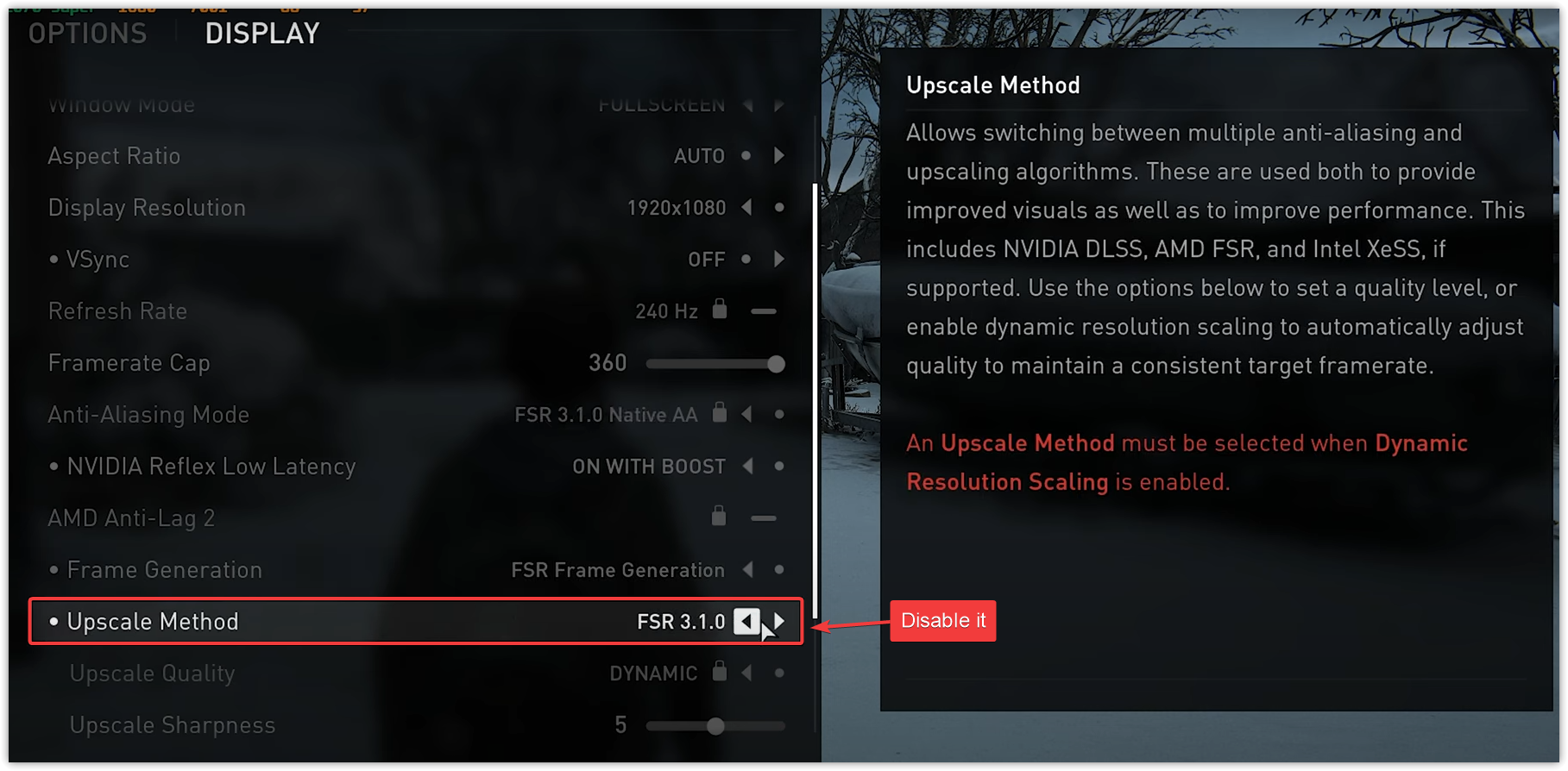
- Cari tetapan Kaedah Mewah (DLSS/FSR/XeSS) dan tetapkannya kepada off أو Resolusi asli.
![Menyediakan kaedah naik taraf dalam pilihan permainan]()
- Pilih Terapkan Perubahan أو SahkanKemudian keluar sepenuhnya daripada permainan dan mulakannya semula untuk memastikan perubahan telah digunakan—dan bukan sekadar kembali ke menu utama.
Jika masalah berterusan, cuba Turunkan tetapan Kualiti Pengesanan Sinar dan ShaderKedua-duanya boleh menyebabkan peningkatan penggunaan GPU dan risiko ranap yang lebih tinggi dalam babak yang memerlukan sumber yang banyak.
4. Pemasangan pemacu grafik yang bersih
Pemacu grafik yang ketinggalan zaman, tidak stabil atau dipasang dengan salah adalah salah satu punca ranap dan ralat yang paling biasa seperti "DXGI_ERROR_DEVICE_HUNG". Melakukan pemasangan yang bersih Untuk mengalih keluar semua komponen definisi sedia ada, termasuk yang mungkin bercanggah atau tidak stabil, dan menggantikannya dengan versi baharu yang stabil.
Walaupun anda boleh menyahpasang pemacu menggunakan Pengurus Peranti, ini tidak sesuai kerana Pengurus Peranti hanya mengalih keluar bahagian pemacu, selalunya meninggalkan fail atau entri pendaftaran yang boleh menyebabkan konflik.
Untuk penyingkiran sepenuhnya, Adalah disyorkan untuk menggunakan DDU (Display Driver Uninstaller) — alat khusus yang memadamkan semua kesan pemacu unit pemprosesan grafik semasa anda, membolehkan anda melakukan pemasangan yang benar-benar bersih.
- Muat turun Penyahpasang Pemacu Paparan (DDU) Daripada sumber rasmi: wagnardsoft.com.
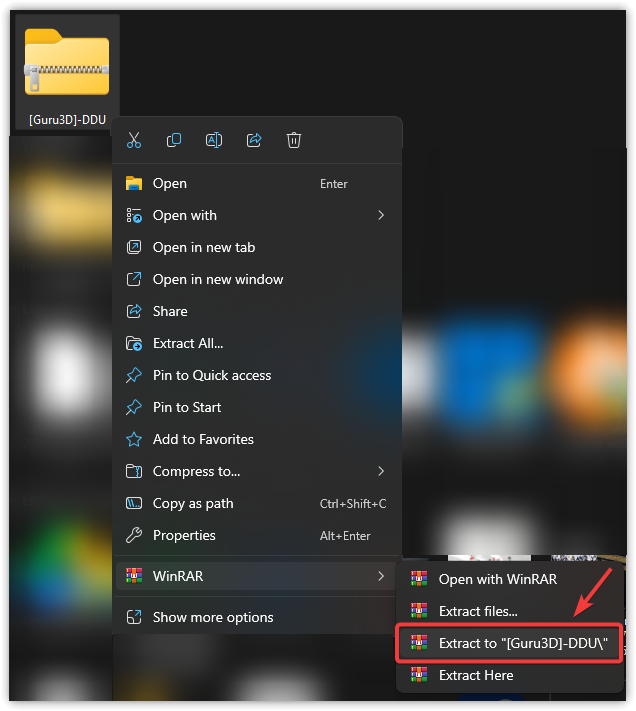
- ekstrak Fail ZIP yang dimuat turun danJalankan DDU.exe sebagai pentadbir.
![Ekstrak dan jalankan Penyahpasang Pemacu Paparan]()
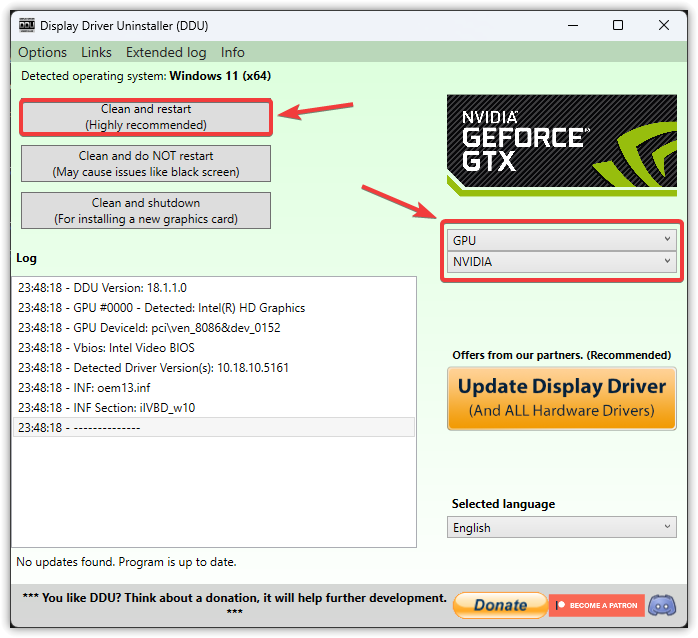
- Dalam DDU, pilih Pengilang Unit Pemprosesan Grafik (GPU) Anda daripada senarai juntai bawah:
- NVIDIA
- AMD
- Intel
- ketuk Bersihkan dan mulakan semula Untuk mengalih keluar sepenuhnya definisi semasa (komputer akan dimulakan semula secara automatik).
Selepas memulakan semula komputer anda, pastikan anda memutuskan sambungan internet buat sementara waktu sebelum memasang pemacu baharu. Ini menghalang Kemas Kini Windows daripada memasang pemacu lama secara automatik.
![Pilihan Pembersihan Definisi DDU]()
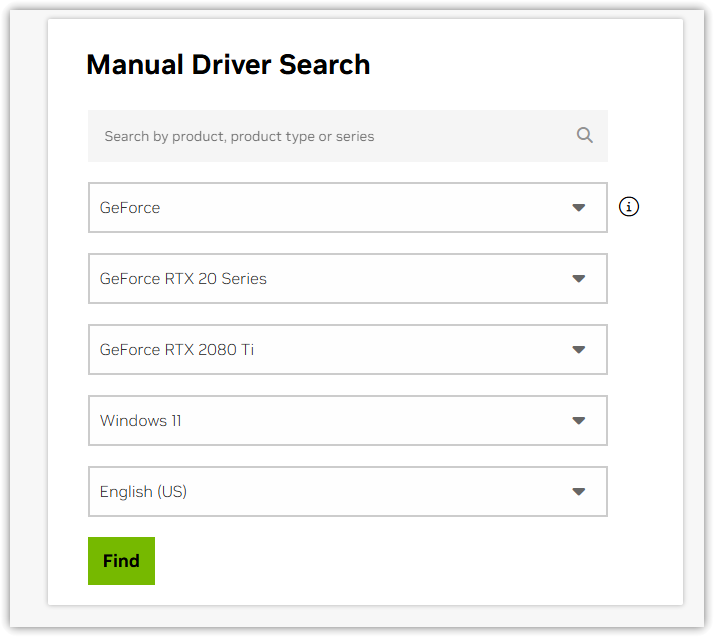
- Selepas memulakan semula, muat turun pemacu baharu daripada:
nasihat: Jika anda menggunakan komputer riba dengan grafik boleh tukar (Optimus atau AMD Switchable Graphics), muat turun pakej pemacu daripada laman web pengeluar komputer riba anda, bukan daripada vendor GPU anda.
![Halaman Muat Turun Pemacu GPU Rasmi]()
- Pasang pemacu yang dimuat turun menggunakan tetapan. Pantas/Standard, Kemudian Mula semula komputer anda.
5. Lumpuhkan Intel Turbo Boost (Pengguna lanjutan sahaja)
Intel Turbo Boost meningkatkan kelajuan jam CPU buat sementara waktu untuk meningkatkan prestasi. Dalam sistem dengan penyejukan yang lemah—terutamanya komputer riba—ini boleh menyebabkan turun naik kuasa atau suhu yang boleh menyebabkan ketidakstabilan GPU.
Walaupun bukan punca langsung DXGI_ERROR_DEVICE_HUNG, melumpuhkan Turbo Boost telah mengurangkan kekerapan ranap sistem bagi sesetengah pengguna. Ia membantu mengekalkan tingkah laku sistem yang stabil semasa beban kerja GPU yang berat.
Selain itu, penggunaan CPU yang tinggi daripada aplikasi latar belakang (seperti pelayar, utiliti pendaftaran dan perisian antivirus) secara tidak langsung boleh menyebabkan pemandu tamat masa. Tutup aplikasi ini sebelum melancarkan permainan.
catatan: Melumpuhkan Turbo Boost mungkin mengurangkan prestasi CPU dengan ketara dalam sesetengah beban kerja, tetapi ia akan mengekalkan kestabilan.
- Mulakan semula komputer anda Segera mula tekan kekunci BIOS (berulang kali) semasa ia sedang boot.
- Kekunci BIOS yang betul berbeza-beza bergantung pada pengeluar dan model:
- F2 Sistem Dell dan Acer, dan beberapa sistem ASUS dan Lenovo
- F12 – Menu but dalam banyak model Lenovo dan HP
- Padam / Esc Biasa untuk papan induk daripada MSI, Gigabyte dan beberapa papan induk ASUSPetua: Skrin permulaan sistem anda akan memaparkan kekunci yang betul atau anda boleh merujuk manual papan induk/komputer riba anda.
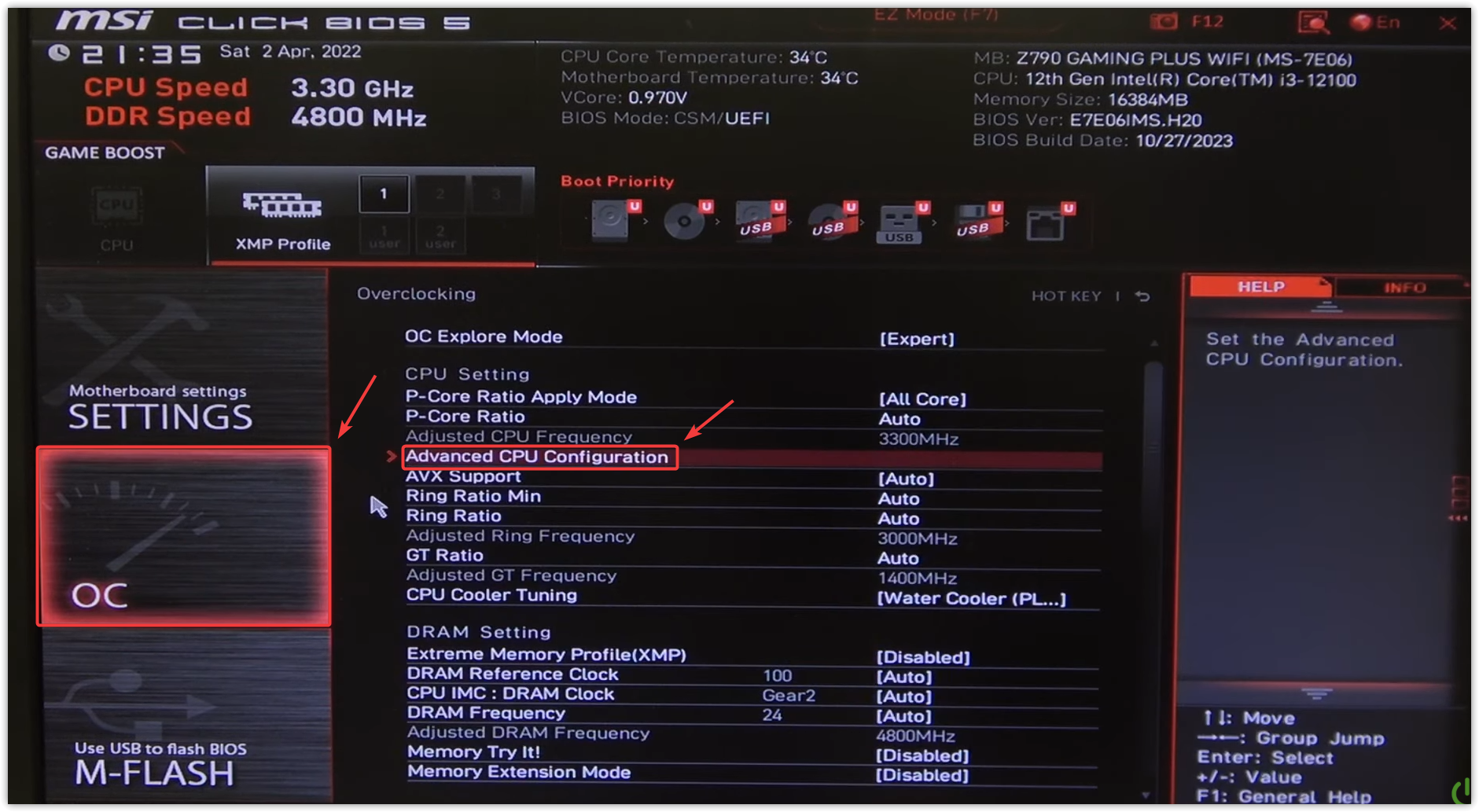
- Pergi ke tab Maju (Lanjutan), atau Tweaker (Diubah suai), atau Overclocking (Overclocking) (mengikut sistem BIOS anda) dan cari bahagian Konfigurasi CPU (Memulakan CPU) atau prestasi (Prestasi).
⚠️ Jika anda tidak biasa dengan tetapan BIOS, ambil tangkapan skrin setiap tab sebelum membuat perubahan. Hanya ubah suai tetapan Turbo Boost—jangan ubah suai sebarang tetapan lain melainkan benar-benar perlu.
![Menu konfigurasi CPU lanjutan dalam BIOS]()
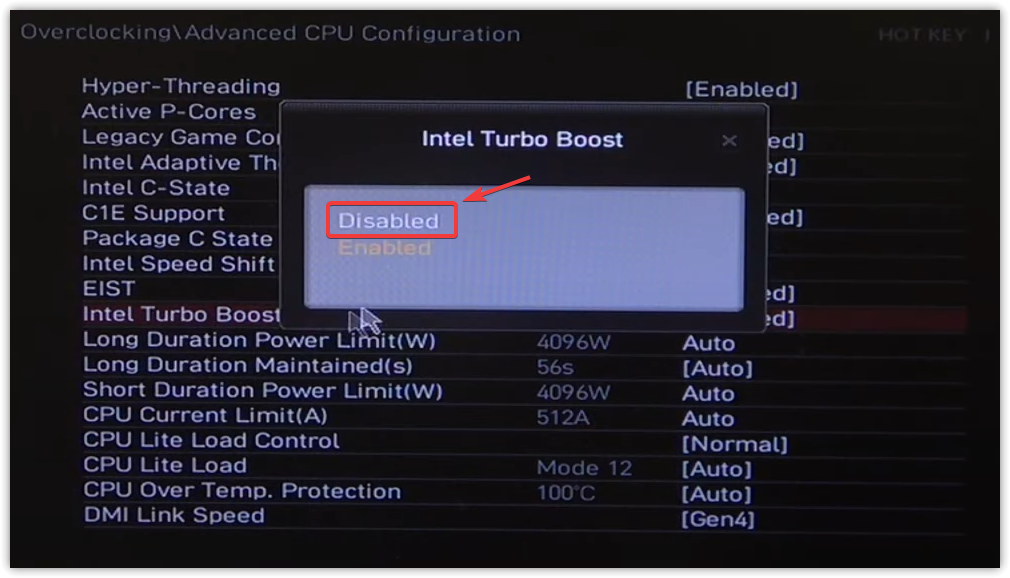
- Cari Teknologi Peningkatan Turbo Intel Dan tetapkannya kepada Kurang Upaya (OKU).
Jika tetapan ini tiada, BIOS anda mungkin menamakannya Peningkatan Adaptif Intel أو "Turbo Dipertingkatkan"Atau ia mungkin tidak tersedia langsung bergantung pada CPU anda.
![Lumpuhkan Intel Turbo Boost dalam BIOS]()
- Klik pada F10 Untuk menyimpan perubahan dan keluar (atau ikuti arahan simpan yang muncul pada skrin).
6. Peningkatan kelewatan TDR (untuk pengguna lanjutan sahaja)
Ralat berlaku “DXGI_EROR_DEVICE_HUNG” Disebabkan oleh tamat masa GPU—apabila Windows berpendapat kad grafik anda telah berhenti bertindak balas dan menetapkannya semula secara paksa.
Secara lalai, ia ditetapkan Tempoh tamat masa ini hanya dua saat.Nilai ini meningkatkan masa yang tersedia untuk unit pemprosesan grafik (GPU) pulih semasa beban kerja intensif sebelum Windows campur tangan, yang mungkin menghalang ranap yang tidak perlu.
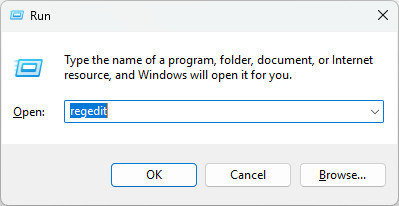
- Klik pada Windows + R, tulis regedit, kemudian tekan Enter.
![]()
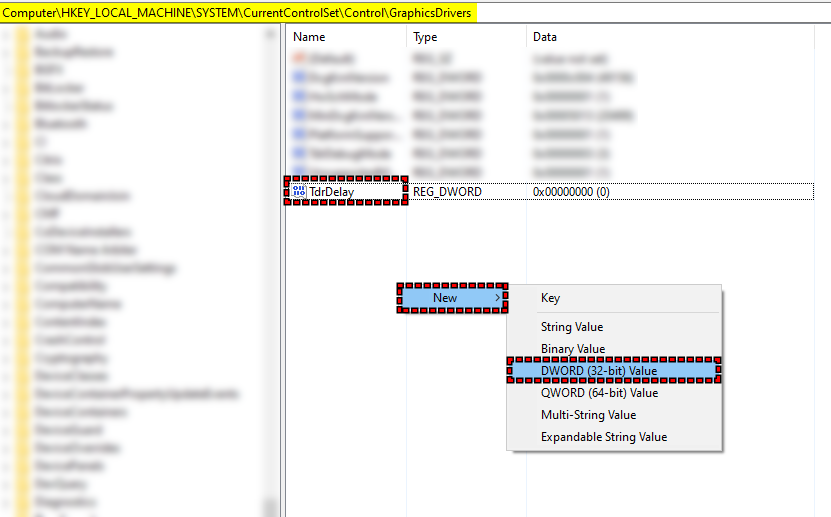
- Pergi ke laluan berikut:
HKEY_LOCAL_MACHINESYSTEMCurrentControlSetControlGraphicsDrivers
- Klik kanan di sebelah kanan, pilih Nilai > DWORD (32-bit) baharuDan panggil ia:
TdrDelay
![Mencipta-kunci-DWORD-baharu-yang-dipanggil-TDRDELAY.png]()
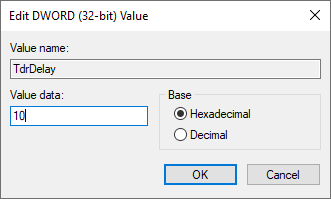
- Klik dua kali TdrDelayTetapkan asas pada perpuluhanDan masukkan:
10
![Nilai-Kelewatan-Tdr-10.png]()
- ketuk okeyTutup editor pendaftaran, danMulakan semula komputer anda untuk menerapkan perubahan.
Perubahan ini memberitahu Windows untuk menunggu selama 10 saat (dan bukannya lalai 2) sebelum mengumumkan bahawa GPU telah berhenti berfungsi. Perubahan ini tidak menangani isu peringkat pemacu, tetapi ia boleh mencegah tetapan semula pramatang semasa penggunaan GPU yang intensif.

Ruangan komen telah ditutup.