


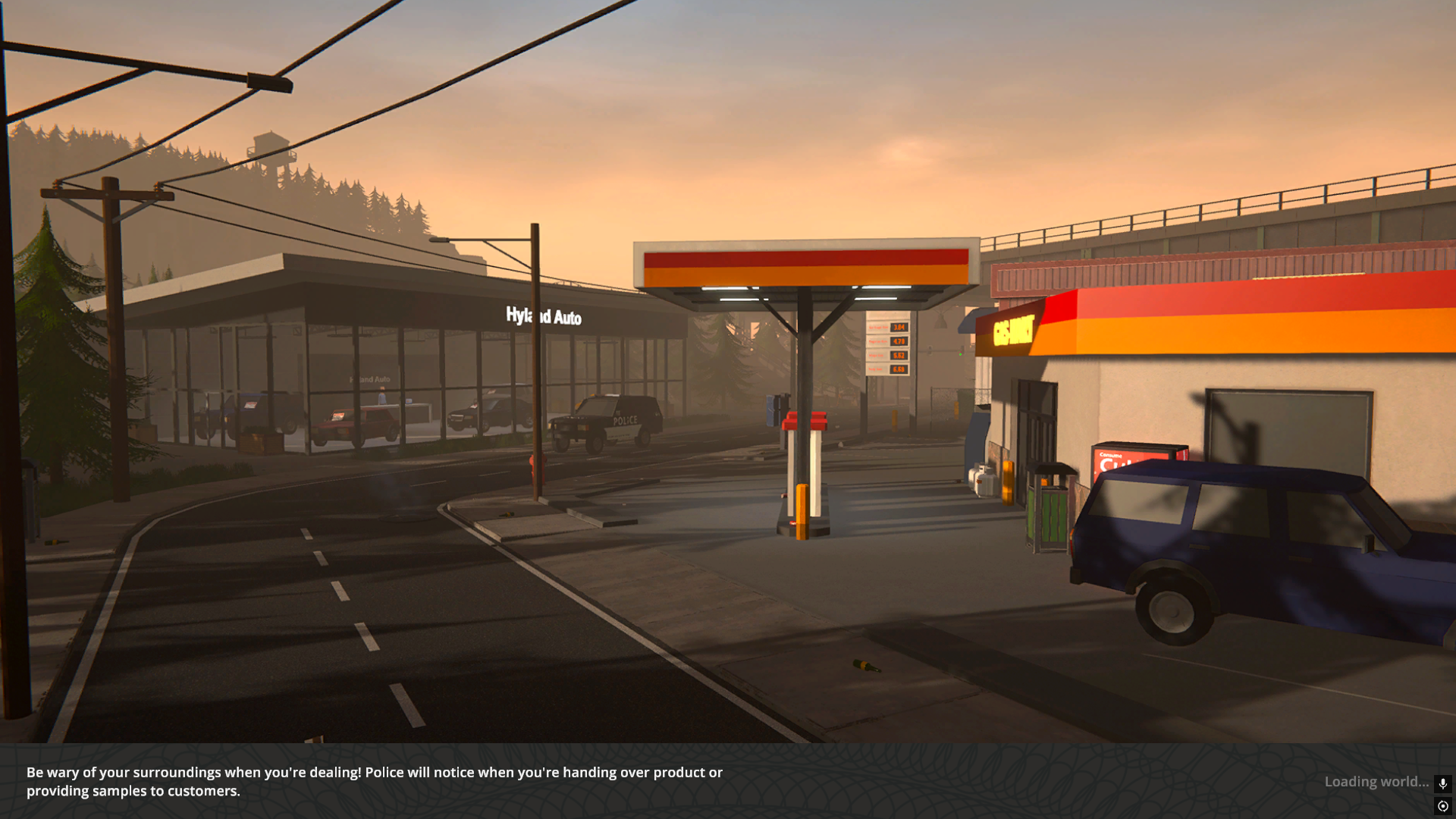
Apabila Jadual I tersekat pada skrin pemuatan, puncanya biasanya adalah isu seperti menjalankan versi beta, fail permainan yang hilang atau rosak atau menggunakan versi permainan yang tidak serasi. Dalam sesetengah kes, fail konfigurasi atau cache sedia ada mungkin mengganggu pemuatan yang betul. Isu keserasian juga boleh menyumbang kepada masalah ini.Seperti ketidakpadanan API (cth., DirectX, Vulkan) Atau komponen sistem yang tidak disokong.
Setelah menyemak kemungkinan puncanya, mari kita beralih kepada penyelesaian paling berkesan untuk membolehkan permainan berfungsi semula.
1. Batalkan langganan cawangan beta
Versi beta selalunya merangkumi ciri eksperimen atau kemas kini awal yang mungkin tidak serasi sepenuhnya dengan konfigurasi sistem anda. Versi ini boleh menyebabkan ketidakstabilan atau pepijat yang tidak terdapat dalam versi stabil. Jika anda sedang menggunakan versi beta permainan, cuba pilih untuk tidak memainkannya bagi melihat sama ada itu menyelesaikan masalah pemuatan.
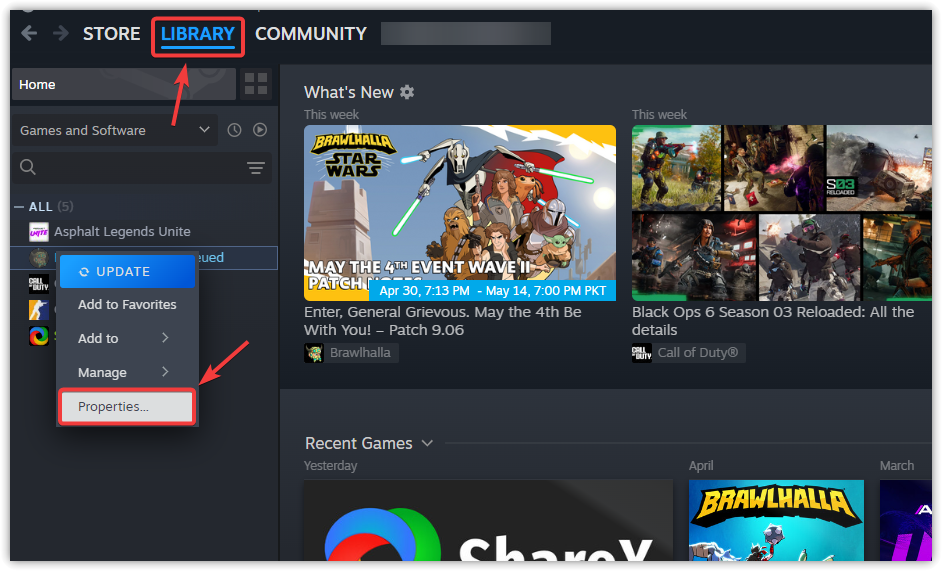
- Isi Pelanggan wap Dan pergi ke tab Perpustakaan.
- Klik kanan pada permainan yang menghadapi masalah dan pilih Hartanah daripada menu konteks.
![Senarai ciri permainan Steam]()
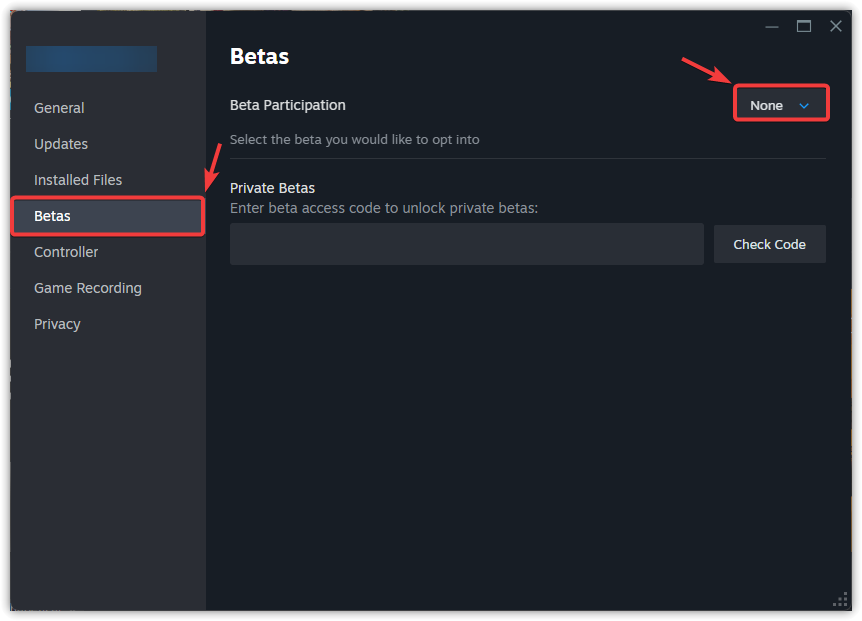
- Pilih tab Versi beta Dari bar sisi kiri, kemudian pilih Tiada – Pilih keluar daripada semua program beta dari menu lungsur.
![Memilih untuk membatalkan langganan beta Steam anda]()
- Keluar sepenuhnya dari Steam (melalui Stim > Keluar Dalam bar menu), kemudian mulakan semula dan uji permainan.
2. Sahkan integriti fail permainan
Permainan mungkin tersekat pada skrin pemuatan jika terdapat fail yang rosak atau hilang dalam direktori pemasangannya. Sahkan integriti fail permainan Ia menyemak isu-isu ini dan menggantikan fail yang rosak secara automatik dengan salinan baharu daripada pelayan. Jika anda belum menyemak fail permainan anda lagi, berbuat demikian mungkin dapat membantu menyelesaikan masalah tersebut.
- Isi Wap dan klik Perpustakaan Dalam bar navigasi atas.
- Klik kanan pada permainan yang terjejas dan pilih Hartanah daripada menu konteks.
![Senarai ciri permainan di Steam]()
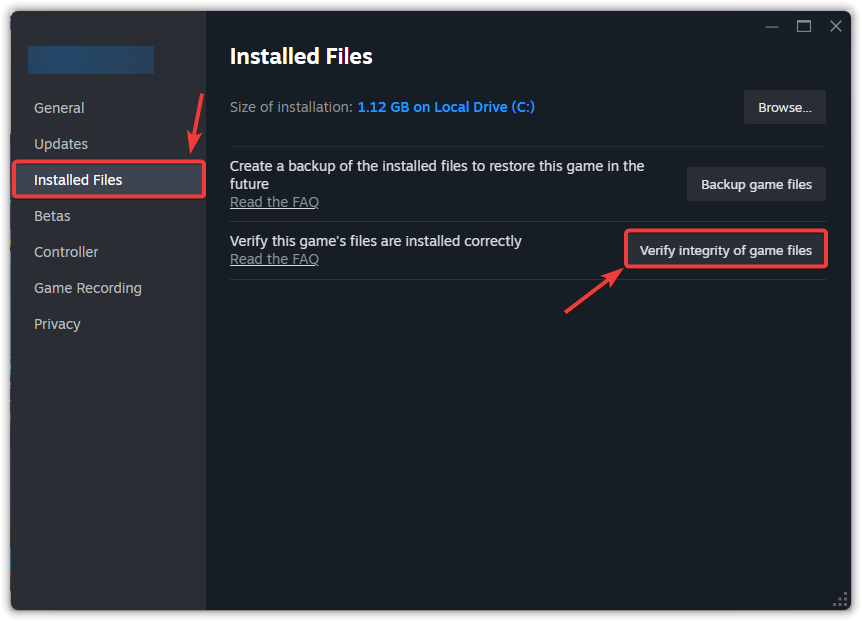
- Pergi ke tab Fail yang dipasang dan klik Sahkan integriti fail permainan.
![Pilihan untuk menyemak fail permainan dalam Steam]()
- Tunggu sehingga pengesahan selesai (ini mungkin mengambil masa beberapa minit), kemudian jalankan permainan seperti biasa untuk menguji sama ada masalah telah diselesaikan.
3. Namakan semula atau padam folder simpan data
Folder data simpanan menyimpan konfigurasi pengguna, data yang disimpan dalam cache dan fail kemajuan yang digunakan oleh permainan semasa permulaan. Jika mana-mana data ini menjadi tidak sah—disebabkan oleh gangguan penyimpanan, ranap sistem atau ketidakpadanan versi—ia mungkin menghalang permainan daripada dimuatkan dengan betul. Menamakan semula atau memadamkan folder memaksa permainan mencipta data lalai baharu, yang selalunya boleh menyelesaikan masalah seperti tersekat pada skrin pemuatan.
Penting: Sebelum menamakan semula atau memadam folder data simpanan anda, adalah idea yang baik untuk membuat sandarannya. Hanya salin dan tampal folder tersebut ke lokasi lain pada cakera keras anda, seperti desktop anda, supaya anda boleh memulihkan kemajuan anda kemudian jika perlu.
- Buka مستكشف الملفات (Kekunci Windows + E) dan pergi ke:
C:Fail Program (x86)Steamuserdata[ID Steam Anda][ID Permainan]
Nota: Cari ID Steam anda dalam Steam > Tetapan > Akaun > Butiran Akaun
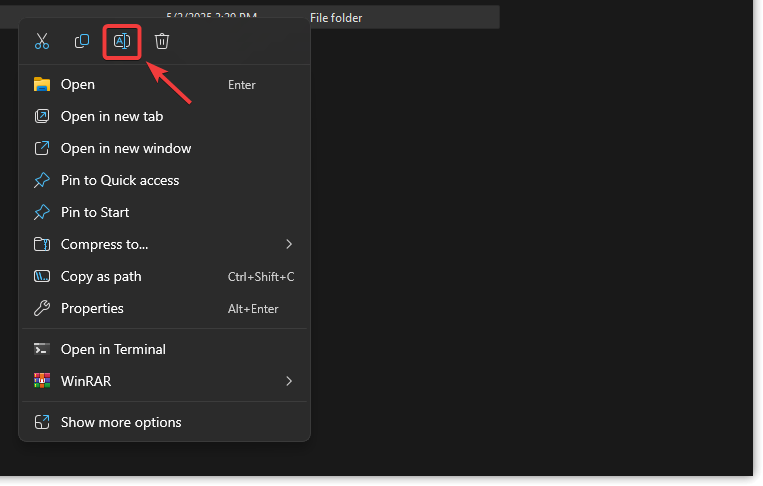
- Cari folder simpan data, klik kanan padanya dan pilih menukar nama (Contohnya, tambahkan “_old” pada nama folder).
![Namakan semula folder simpan permainan dalam File Explorer]()
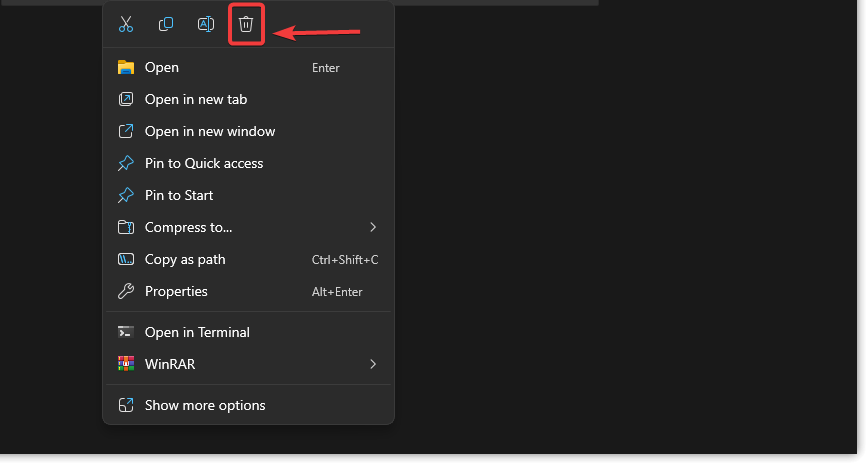
- Jika masalah berterusan selepas penamaan semula, klik kanan pada folder sekali lagi dan pilih padam.
![Padam fail simpanan permainan yang rosak]()
- Lancarkan permainan – ia akan mencipta fail simpanan baharu secara automatik, yang mungkin menyelesaikan masalah pemuatan.
4. Menambah pilihan operasi
Pilihan pelancaran membolehkan anda memulakan permainan menggunakan antara muka pengaturcaraan aplikasi grafik (API) tertentu. Dalam sesetengah kes, API lalai mungkin tidak stabil atau tidak disokong pada sistem anda. Untuk mengatasinya, anda boleh cuba menambah pilihan pelancaran seperti -force-d3d12، -force-d3d11, أو -dx11 Untuk memaksa permainan menggunakan versi DirectX yang berbeza. Pilihan ini memaksa permainan dijalankan dengan versi DirectX tertentu (12 atau 11), yang boleh membantu jika sistem anda menghadapi masalah dengan API lalai disebabkan oleh masalah pemacu, batasan perkakasan atau pepijat enjin yang diketahui.
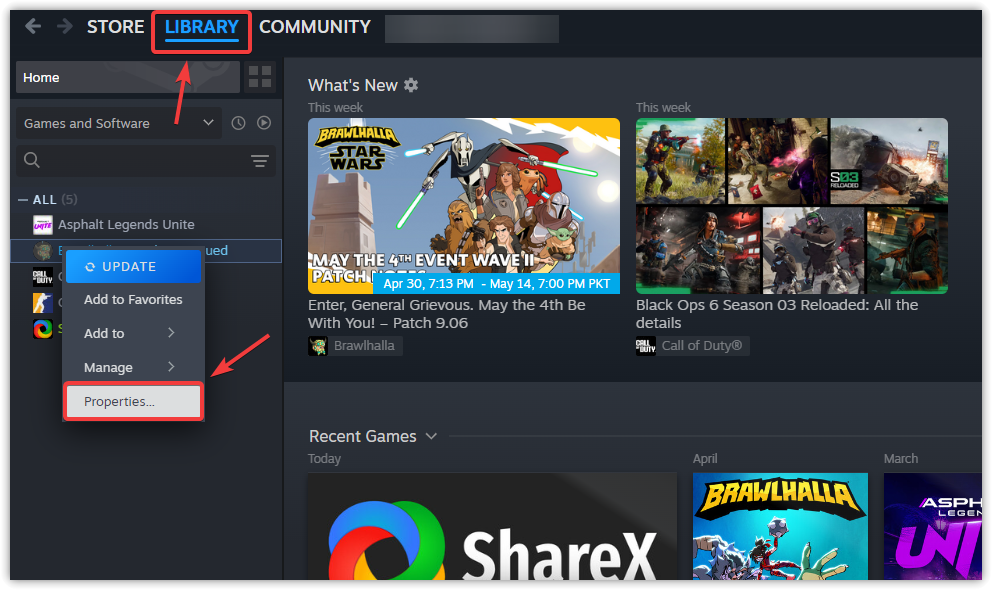
- شغل Wap dan pergi ke Perpustakaan (Menu atas).
- Klik kanan pada permainan yang mengalami masalah dan pilih Hartanah.
![Senarai ciri permainan Steam]()
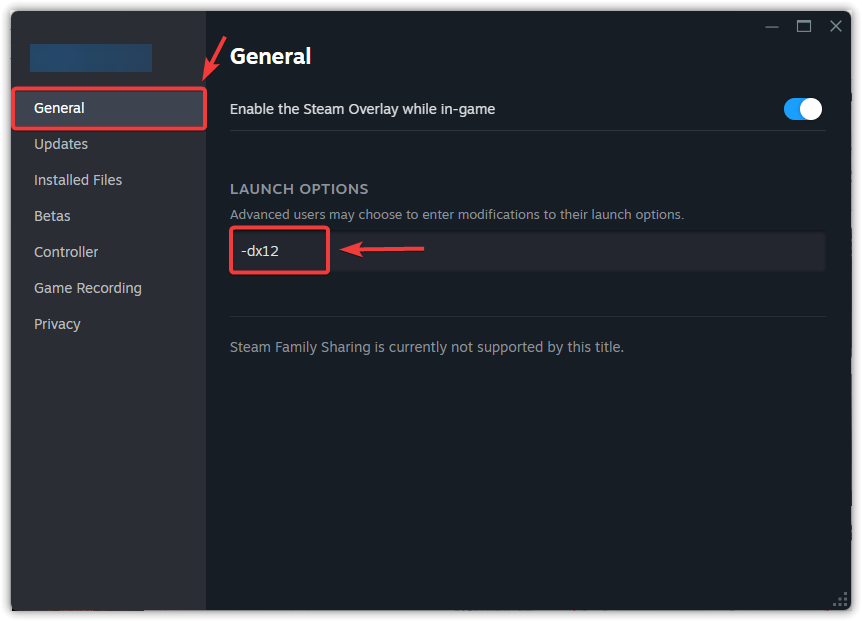
- dalam tab AmPilih medan Pilihan operasi Dan masukkan:
-dx12Untuk memaksa mod DirectX 12- أو
-dx11Untuk memaksa mod DirectX 11
![Mengkonfigurasi Pilihan Main Semula Steam]()
- Tutup tetingkap sifat danMulakan permainan Untuk menguji sama ada masalah grafik telah diselesaikan.
Jika masalah berterusan, jalan terakhir adalah memasang semula permainan. Memasang semula akan mengalih keluar sebarang fail yang rosak atau diformatkan dengan tidak betul yang mungkin menyebabkan masalah tersebut. Memandangkan tiada kaedah lain yang berkesan, pemasangan semula sepenuhnya mungkin merupakan penyelesaian yang paling berkesan.

Ruangan komen telah ditutup.