


Sediakan BLZBNTBGS000003EA خطأً متعلقًا بالاتصال يحدث عندما يفشل عميل Battle.net في المصادقة مع خوادم Blizzard أثناء تسجيل الدخول أو اللعب. وينتج هذا عادةً عن تداخل تسببه برامج مكافحة الفيروسات، أو منافذ الشبكة المحظورة، أو تكوينات الشبكة المحلية غير المستقرة.
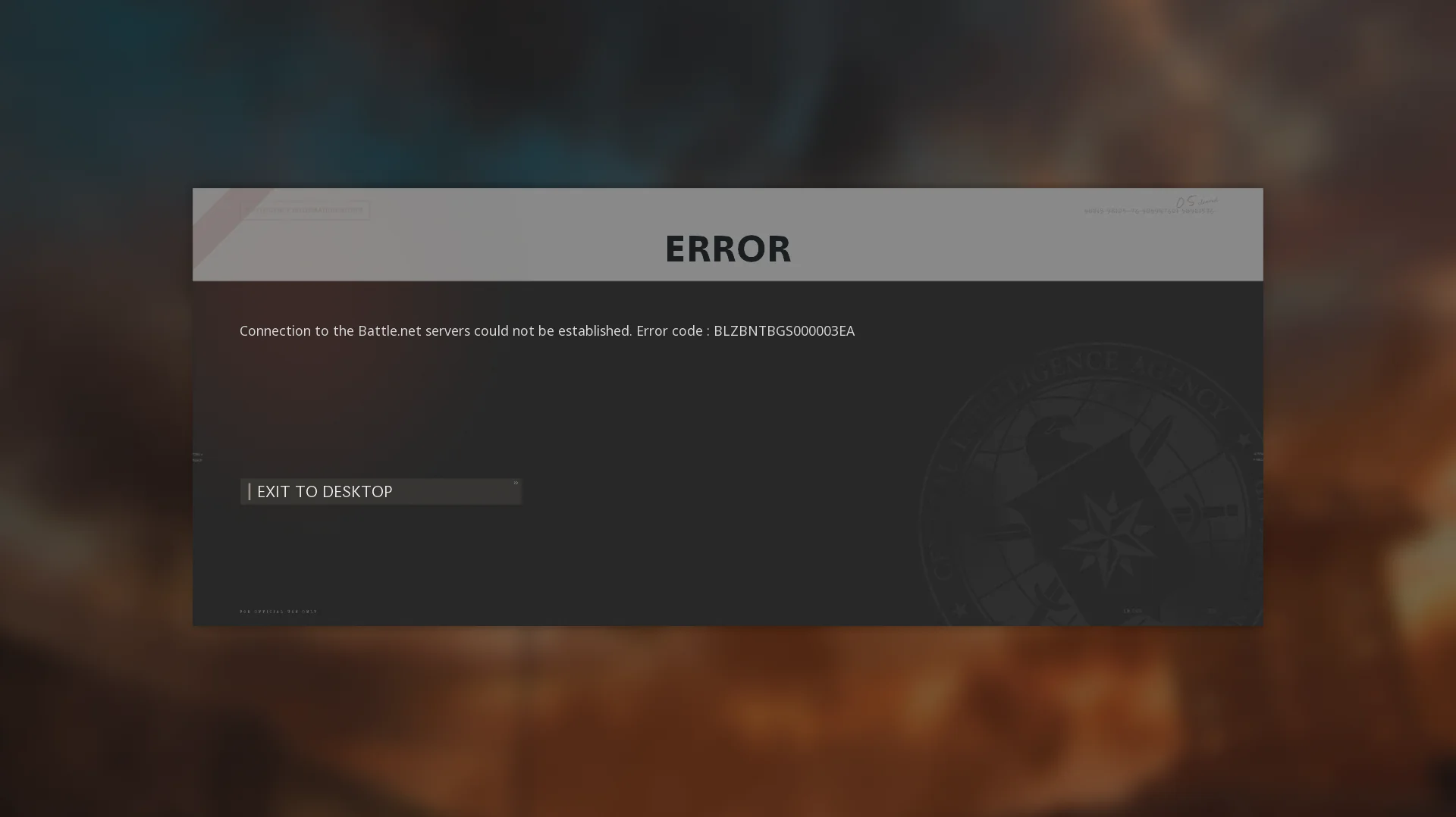
يمكن لعوامل إضافية مثل سجلات DNS التالفة، أو تداخل VPN، أو تثبيت Battle.net المتضرر أن تعطل أيضًا قدرة العميل على إنشاء اتصال آمن. وبما أن هذه المشكلة تنشأ من بيئتك المحلية، فيمكن حلها عادةً عن طريق تعديل إعدادات الأمان الخاصة بك، أو تحديث تكوين الشبكة، أو إصلاح عميل Battle.net.
اتبع الخطوات أدناه بالتسلسل لتحديد مصدر الخطأ وحله.
1. إلغاء تثبيت أو تعطيل برنامج مكافحة الفيروسات (مؤقتًا)
يمكن لبرامج مكافحة الفيروسات أن تصنف ملفات Battle.net عن طريق الخطأ على أنها ضارة، مما يتسبب في فشل الاتصال ويؤدي إلى ظهور هذا الخطأ. يساعد تعطيل برنامج مكافحة الفيروسات مؤقتًا في تحديد ما إذا كان هو السبب.
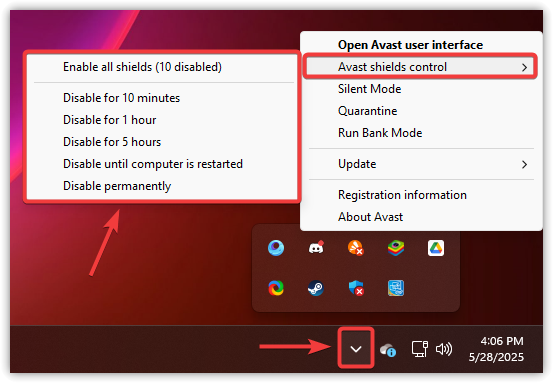
- Klik kanan pada Ikon program antivirus Dalam dulang sistem (sudut kanan bawah skrin).
- Pilih Lumpuhkan perlindungan, أو Matikan program antivirus, أو Lumpuhkan perlindungan buat sementara waktu.
![]()
- Isi تطبيق Battle.net وتحقق مما إذا كان الخطأ لا يزال يحدث.
Jika masalah telah diselesaikan selepas perisian antivirus dilumpuhkan, anda harus إضافة اللعبة إلى قائمة الاستثناءات في إعدادات برنامج مكافحة الفيروسات الخاص بك باتباع هذه الخطوات:
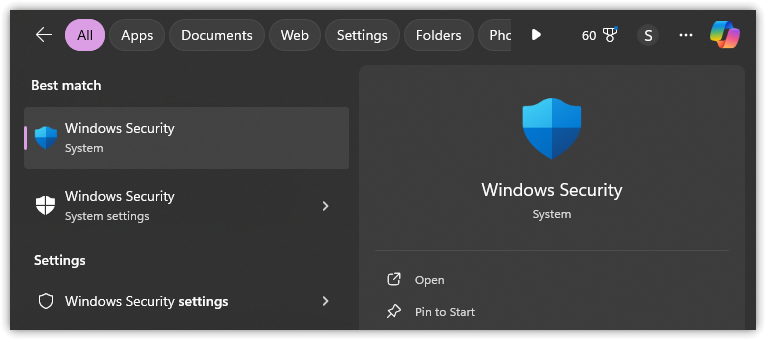
- Klik pada Menang + S, tulis Keselamatan Windows, kemudian tekan Masukkan.
![]()
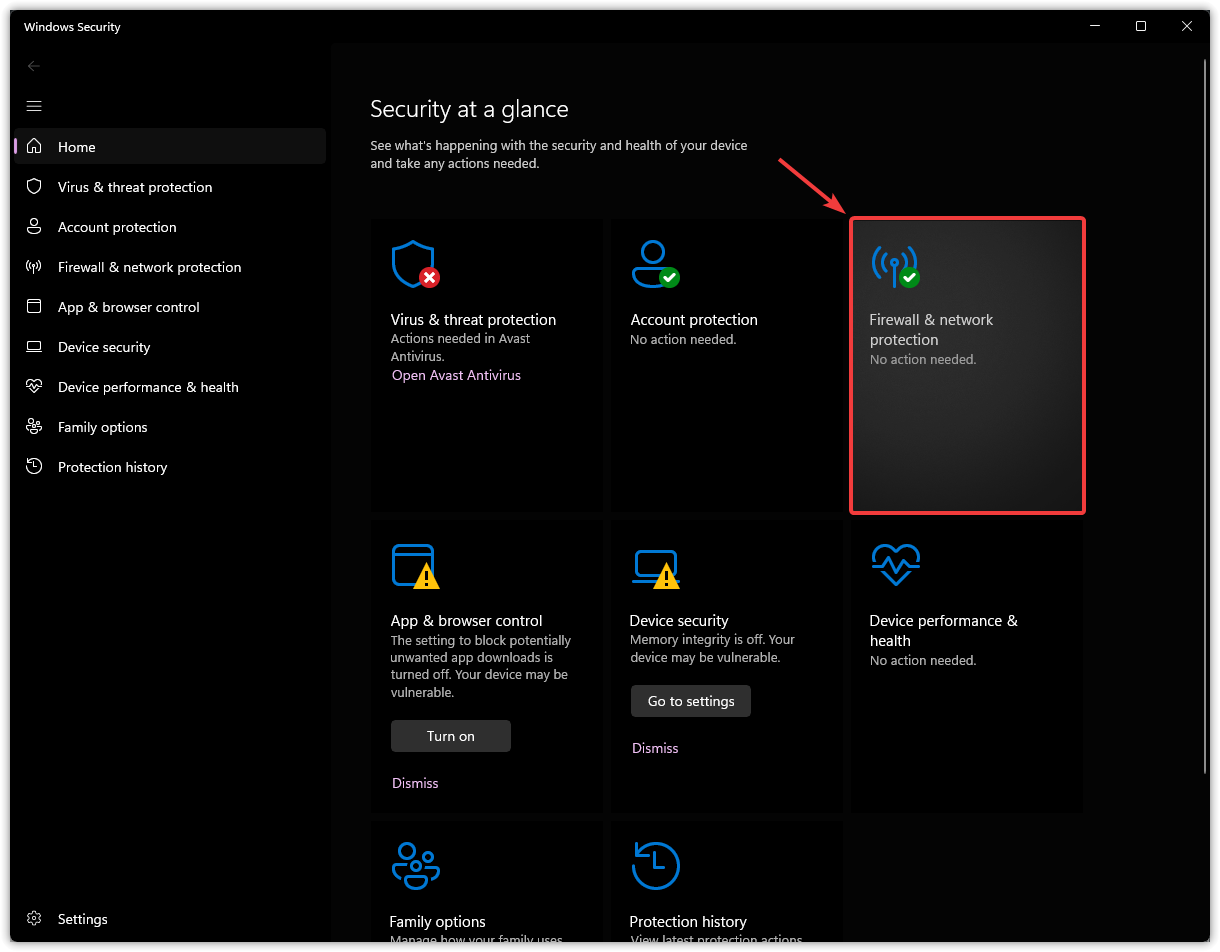
- ketuk Firewall dan perlindungan rangkaian.
![]()
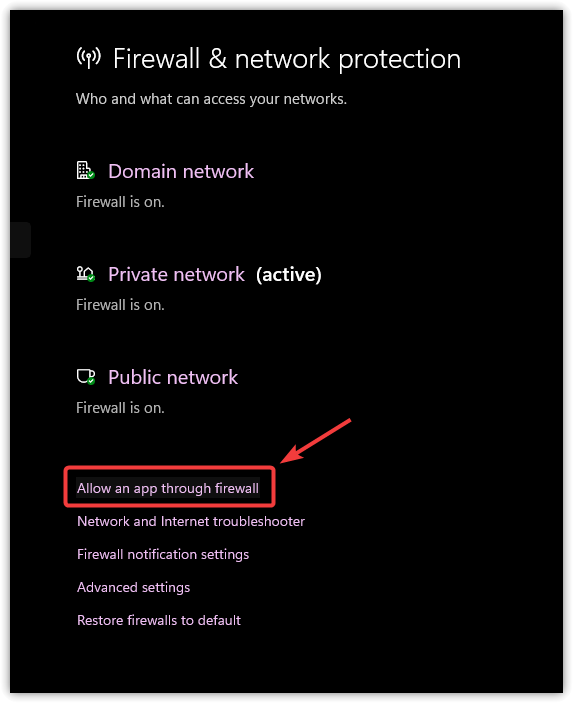
- Pilih Benarkan aplikasi melalui tembok api.
![]()
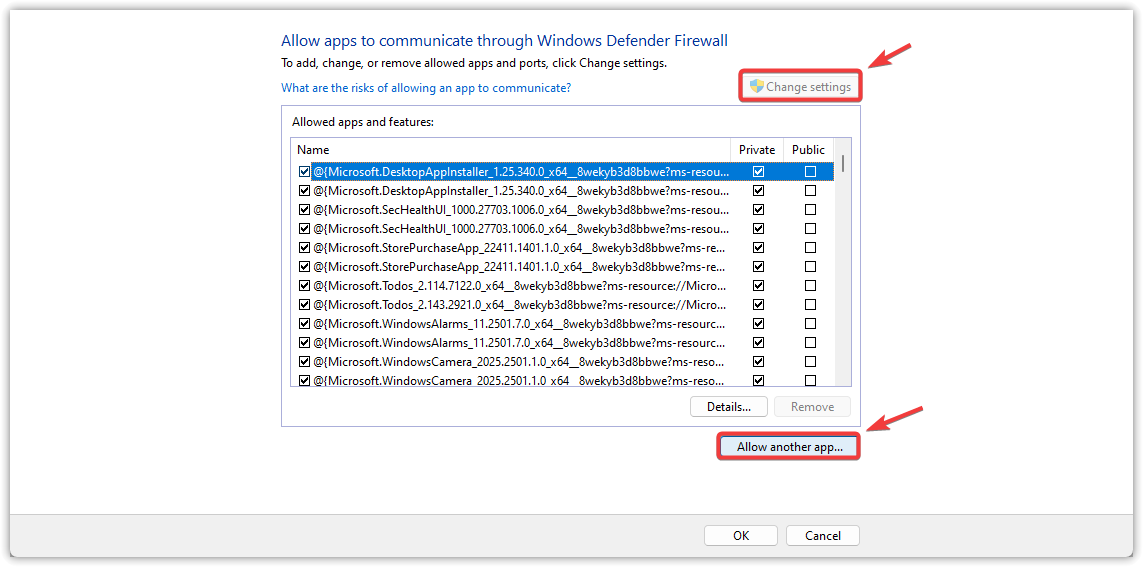
- ketuk Tukar tetapan, kemudian pilih Membenarkan permohonan lain…
![]()
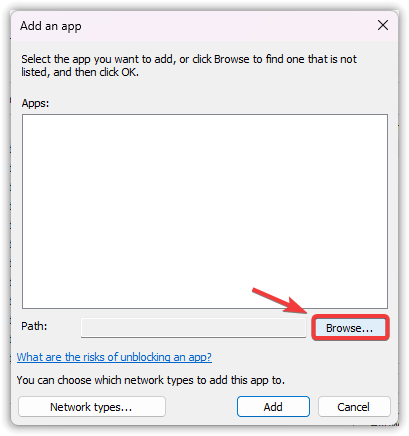
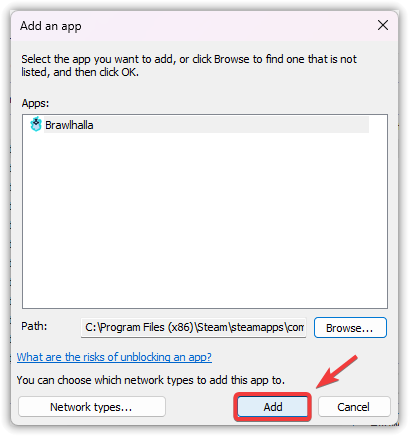
- Pergi ke trek C:Program Files (x86)Battle.net Dan tambah Battle.net Launcher.exe.
![]()
- أضف أيضًا الملف التنفيذي للعبة التي تحاول تشغيلها (على سبيل المثال، Overwatch.exe أو ModernWarfare.exe).
![]()
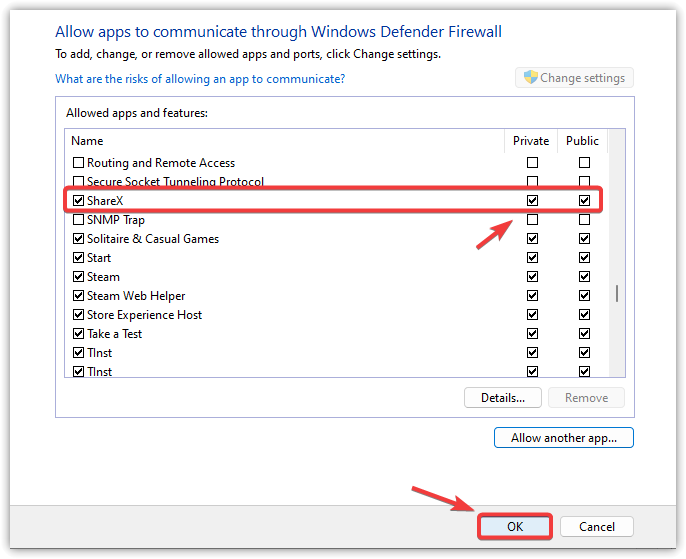
- تأكد من أن كلا من مربعي الاختيار Khas وBiasa محددين لكل إدخال.
- ketuk OK وأعد تشغيل عميل Battle.net.
![]()
2. إفراغ DNS / إعادة تعيين إعدادات الشبكة
إذا كانت سجلات DNS أو إعدادات الشبكة لديك قديمة أو تالفة، فقد يمنع ذلك عميل Battle.net من الاتصال بشكل صحيح. سيؤدي إفراغ DNS وإعادة تعيين مكدس الشبكة إلى مسح أي إدخالات بها مشكلات.
خطوات إفراغ DNS:
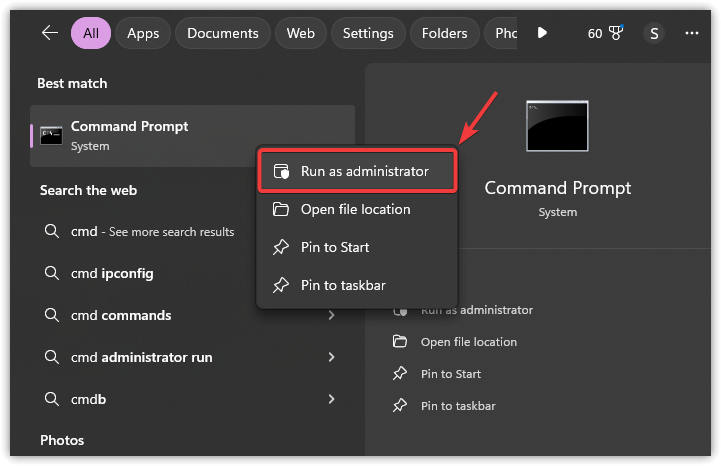
- Klik pada Windows + S, Dan taip cmd, kemudian klik kanan pada Command Prompt, dan pilih Menjalankan sebagai pentadbir.
![]()
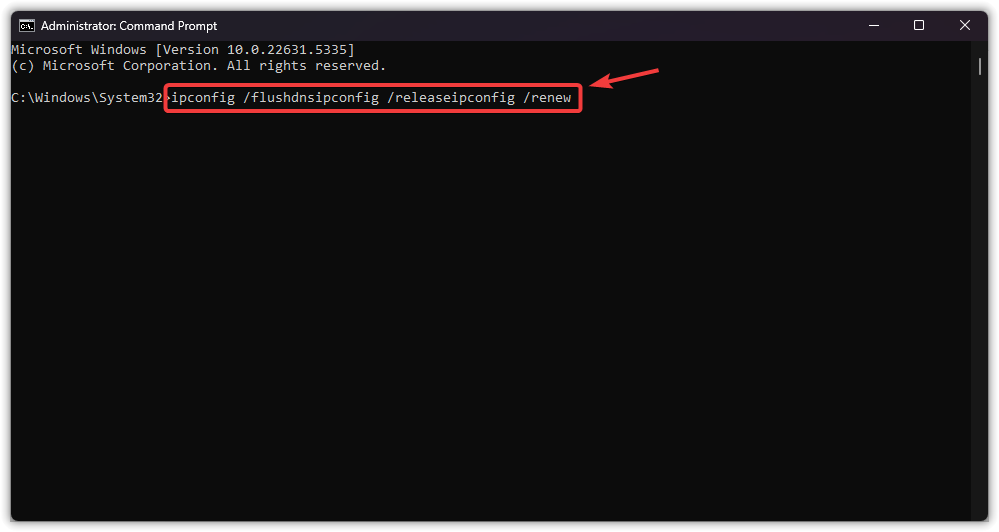
- أدخل الأوامر التالية واحدًا تلو الآخر، مع الضغط على Masukkan Selepas setiap pesanan:
ipconfig /flushdns ipconfig /release ipconfig /renew
![]()
خطوات إعادة تعيين إعدادات الشبكة:
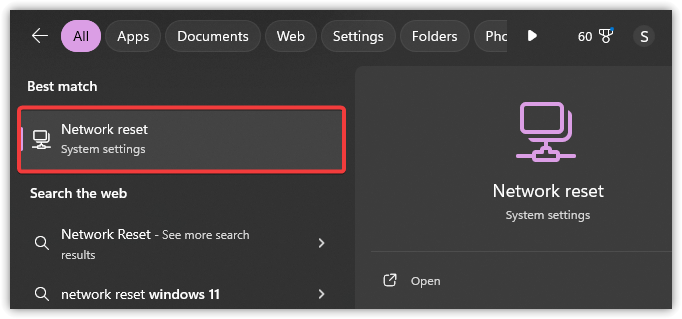
- Klik pada Windows + S, Dan taip Tetapan semula rangkaian, kemudian tekan Masukkan.
![]()
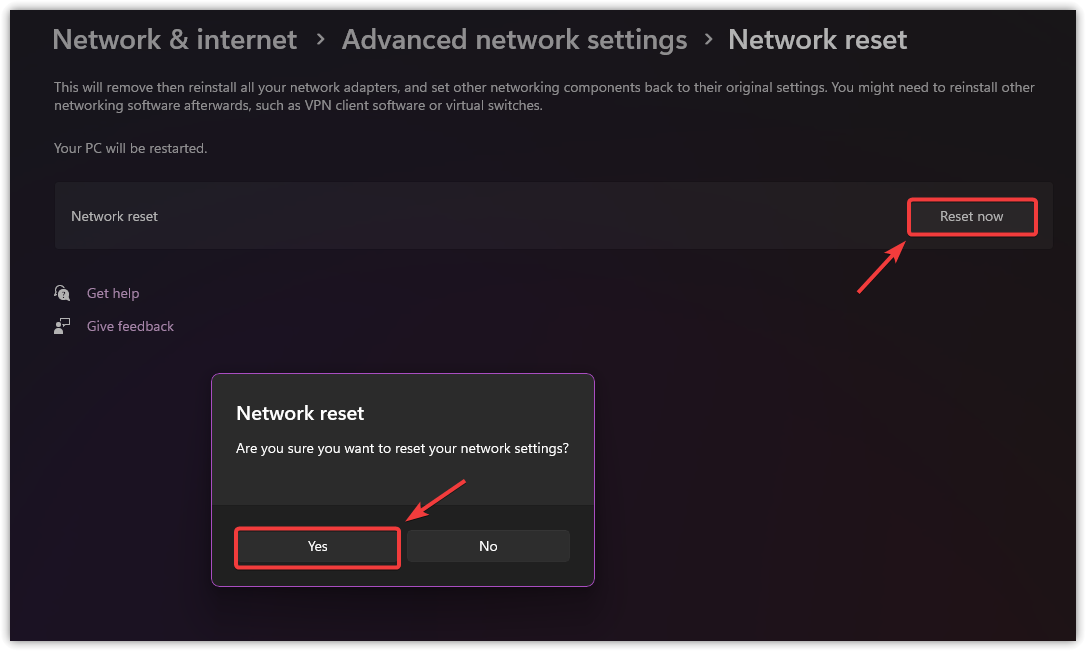
- في نافذة إعادة تعيين الشبكة، انقر على Tetapkan semula sekarang.
- ketuk نعم للتأكيد. سيتم إعادة تشغيل نظامك تلقائيًا.
![]()
إذا استمر الخطأ بعد إكمال الخطوات المذكورة أعلاه، فقد يكون من الضروري إعادة تثبيت عميل Battle.net. تزيل عملية التثبيت النظيفة الملفات التالفة وتستعيد جميع التكوينات الافتراضية، مما يساعد العميل على إعادة الاتصال بخوادم Blizzard دون مشاكل.

Ruangan komen telah ditutup.