


Semasa bermain Marvel's Spider-Man 2 Pada PC, jika permainan ranap secara tidak dijangka tanpa memaparkan sebarang mesej ralat, ia mungkin disebabkan oleh fail permainan yang rosak, ketidakstabilan overclocking GPU atau konflik dengan aplikasi pihak ketiga — simptom biasa ranap permainan bebas ralat pada PC.
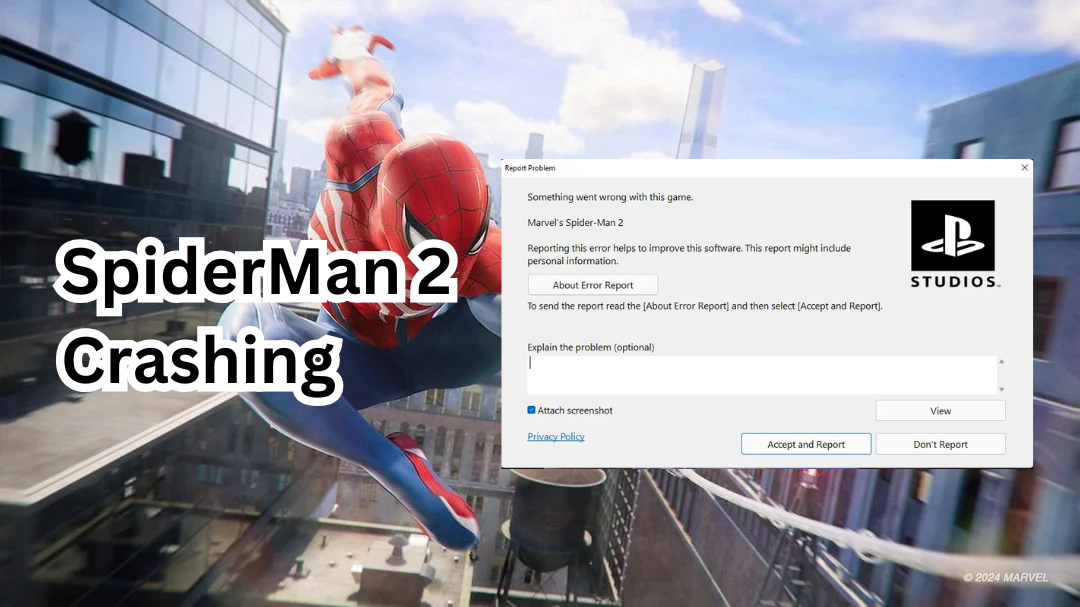
Kerosakan juga boleh disebabkan oleh pemacu grafik yang ketinggalan zaman atau tetapan grafik yang salah (seperti Penjejakan sinar أو DLSS), atau lapisan latar belakang untuk aplikasi seperti Discord dan GeForce Experience.
Sebelum meneruskan sebarang pembaikan, pastikan sistem anda memenuhi keperluan perkakasan minimum untuk menjalankan permainan dengan andal.
- Ketepatan/Prestasi720p pada 30 bingkai sesaat (tetapan yang sangat rendah)
- OSWindows 10/11 64-bit (versi 1909 atau lebih baharu)
- Unit Pemprosesan Pusat (CPU): Intel Core i3-8100 / AMD Ryzen 3 3100
- Unit Pemprosesan Grafik (GPU): NVIDIA GTX 1650 / AMD Radeon RX 5500 XT
- Memori Akses Rawak (RAM)16 GB
- PenyimpananSSD 140 GB
Jika sistem anda tidak memenuhi keperluan minimum ini, anda mungkin mengalami ranap sistem, prestasi yang lemah atau permainan mungkin gagal berjalan sama sekali.
Walau bagaimanapun, kerosakan mungkin terus berlaku walaupun sistem anda Memenuhi keperluan minimum permainan — Itulah sebabnya penting untuk mengikuti langkah penyelesaian masalah yang digariskan di bawah.
1. Kemas kini pemacu grafik
Pemacu grafik yang ketinggalan zaman atau rosak adalah salah satu punca ranap yang paling biasa. Marvel's Spider-Man 2 di PC Tanpa sebarang mesej ralat.
Permainan moden seperti Spider-Man 2 sering bergantung pada konfigurasi pemacu unit pemprosesan grafik (GPU) terkini untuk menyokong ciri-ciri canggih seperti Penjejakan sinar, أو DLSS, أو DirectX 12Pemandu yang lebih tua mungkin tidak menyertakan penambahbaikan ini.
Dengan mengemas kini pemacu grafik anda, anda memastikan keserasian yang betul dan mencegah ranap yang disebabkan oleh masalah paparan — terutamanya pada kad RTX seperti RTX 3060, yang biasanya dilaporkan dalam perbincangan tentang Spider-Man 2 yang ranap pada RTX 3060.
- Lawati laman web rasmi pengeluar unit pemprosesan grafik (GPU) anda:
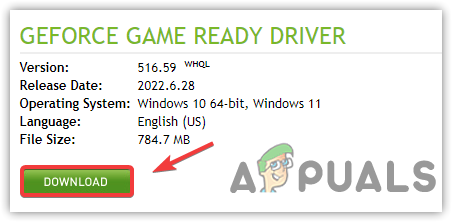
- Masukkan model kad grafik (GPU) anda yang tepat dan muat turun pemacu terkini yang tersedia untuk sistem pengendalian anda.
![Muat turun pemacu kad grafik terkini untuk Spider-Man 2]()
- Jalankan pemasang yang dimuat turun dan ikuti arahan pada skrin untuk menyelesaikan pemasangan.
- Setelah selesai, mulakan semula komputer anda untuk melaksanakan perubahan.
- شغل Spider-Man 2 Periksa sama ada masalah gangguan bekalan masih wujud.
sekiranya Saya mengalami kerosakan berkaitan definisi yang berterusan dalam permainan lain.Pertimbangkan untuk menggunakan DDU (Display Driver Uninstaller) untuk melakukan pemasangan bersih dalam Safe Mode. Ini akan mengalih keluar fail yang tinggal daripada pemasangan sebelumnya yang boleh mengganggu kestabilan kad grafik (GPU) anda dalam Spider-Man 2. Anda boleh mengikuti panduan kami tentang cara melakukannya. Cara memasang pemacu NVIDIA dengan bersih menggunakan DDU Untuk langkah-langkah terperinci.
2. Sahkan integriti fail permainan Spider-Man 2
Jika Spider-Man 2 ranap semasa permulaan atau semasa permainan, ada kemungkinan besar ia adalah kerana Satu atau lebih fail permainan hilang atau rosak.Ini biasanya berlaku disebabkan oleh kemas kini yang berselang-seli, masalah storan atau gangguan latar belakang daripada perisian antivirus. Alat ini membolehkan anda... Sahkan Integriti Fail Permainan Perisian terbina dalam Steam mengimbas dan membaiki fail yang hilang atau rosak secara automatik tanpa perlu memasang semula sepenuhnya.
- Buka Wap dan pergi ke Perpustakaan (Perpustakaan).
- Klik kanan pada Marvel's Spider-Man 2 dan pilih Hartanah (Ciri-ciri).
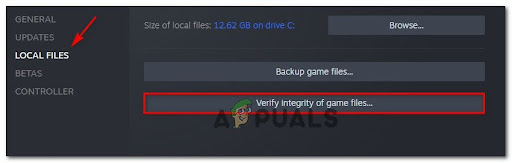
- Dari bar sisi kiri, klik pada Fail Tempatan (Fail setempat), kemudian pilih Sahkan integriti fail permainan (Mengesahkan integriti fail permainan).
![Memeriksa integriti fail permainan di Steam untuk Spider-Man 2]()
- Steam akan mengimbas direktori permainan anda dan memuat turun semula fail yang bermasalah atau hilang secara automatik.
- Ini mungkin mengambil masa antara 2 hingga 10 minit bergantung pada kelajuan pemacu anda (SSD vs HDD).
3. Padam fail dstorage.dll dan dstoragecore.dll untuk melumpuhkan DirectStorage
Penyimpanan Langsung Ciri ini direka bentuk untuk meningkatkan prestasi pemuatan dan penstriman permainan dengan membenarkan SSD berkelajuan tinggi memindahkan data terus ke unit pemprosesan grafik (GPU). Walau bagaimanapun, apabila fail DLL yang berkaitan menjadi rosak atau tidak serasi dengan tetapan sistem anda, ia boleh menyebabkan ranap. Spider-Man 2 tanpa amaranTerutamanya semasa peralihan atau babak penstriman yang sengit.
Dengan memadam dstorage.dll و dstoragecore.dll Menurut manual permainan, DirectStorage telah dinyahdayakan secara berkesan — kaedah yang sering digunakan sebagai penyelesaian untuk ranap DirectStorage — membolehkan permainan kembali kepada kaedah input/output yang lebih lama…
- Pergi ke panduan pemasangan permainan anda:
C:Program Files (x86)SteamsteamappscommonMarvel's Spider-Man 2 - Cari dua fail yang dinamakan dstorage.dll و dstoragecore.dll.
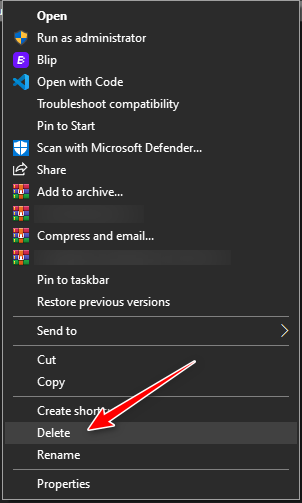
- Klik kanan pada setiap fail dan pilih padam.
![Padam dstorage.dll daripada direktori Spider-Man 2]()
- Mulakan semula Spider-Man 2 dan uji sama ada ranap telah berhenti.
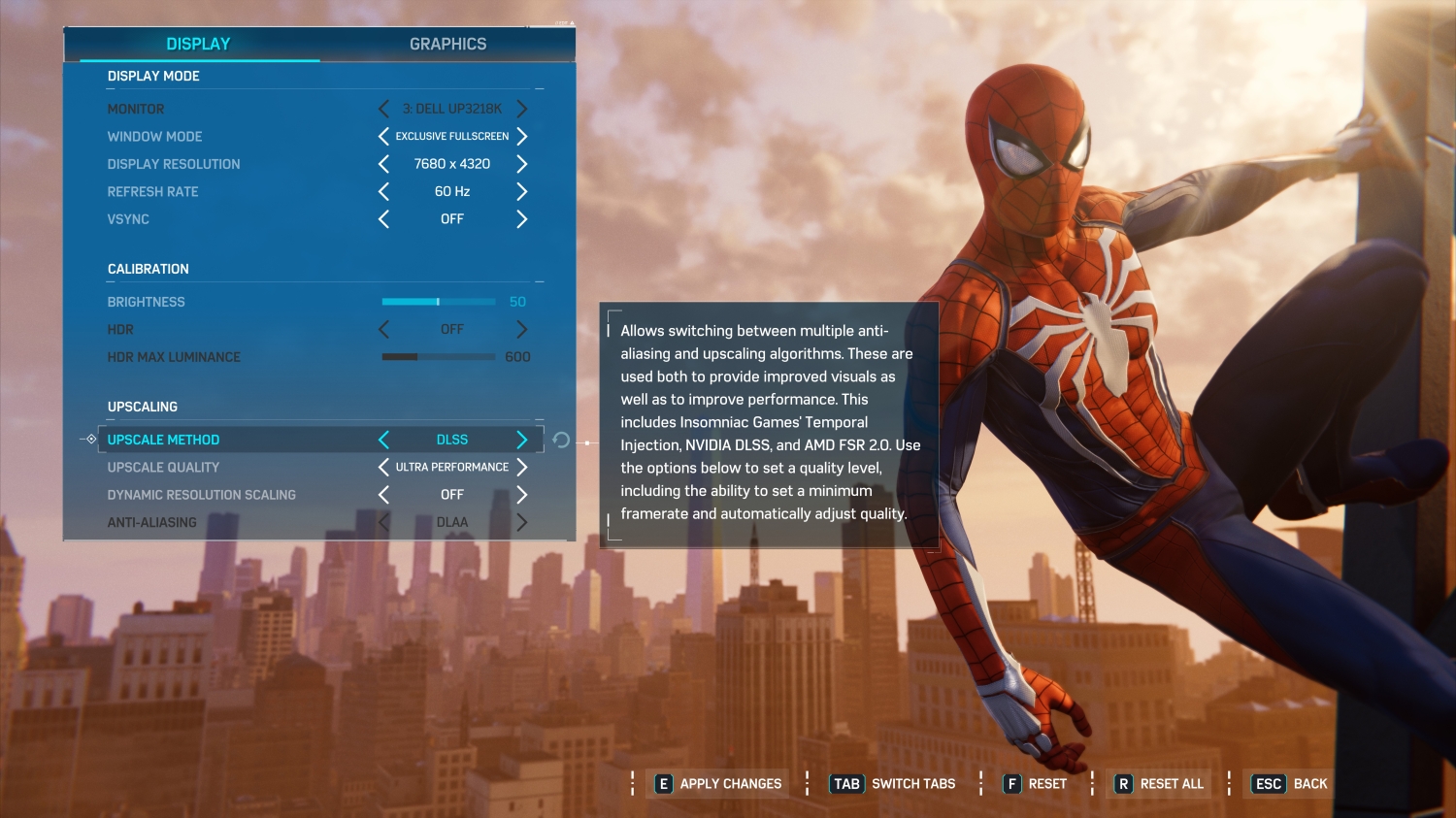
4. Beralih daripada DLSS kepada FSR untuk meningkatkan kestabilan
DLSS (Deep Learning Super Sampling) memanfaatkan teknologi peningkatan penskalaan berkuasa AI untuk memberikan visual resolusi tinggi tanpa menjejaskan prestasi. Walau bagaimanapun, pada GPU julat pertengahan atau tidak disokong, pengaktifannya boleh menyebabkan masalah prestasi. DLSS menyebabkan Spider-Man 2 ranap atau terhenti.Ini terutamanya benar apabila penggunaan memori video (VRAM) meningkat. Sebaliknya, FSR (Resolusi Super FidelityFX) Teknologi peningkatan skala AMD yang lebih ringan yang berfungsi lebih baik pada pelbagai peranti.
Beralih daripada DLSS kepada FSR boleh mengurangkan beban pada unit pemprosesan grafik (GPU) dan meningkatkan kestabilan permainan secara keseluruhan, terutamanya jika anda mengalami ranap sistem secara rawak atau penurunan kadar bingkai (FPS) selepas mendayakan ciri peningkatan penskalaan.
- Mulakan permainan dan pergi ke Tetapan > Grafik.
- Tatal ke bawah ke bahagian Kemajuan أو Pengubahsuaian saiz imej.
- Ubah cara anda maju dari DLSS kepada saya FSR.
![Tukar DLSS kepada FSR dalam Spider-Man 2 untuk kestabilan yang lebih baik]()
- Pilih tahap kualiti FSR yang paling sesuai dengan prestasi sistem anda: persembahan itu، seimbang, أو kualiti.
- Simpan tetapan dan mulakan semula permainan untuk menggunakan perubahan.
Jika tiada penyelesaian di atas dapat menyelesaikan masalah ranap, pertimbangkan untuk memasang semula Spider-Man 2 sepenuhnya. Ini memastikan semua fail permainan dimuat turun semula dan menghapuskan sebarang kerosakan berakar umbi yang mungkin menyebabkan ketidakstabilan.

Ruangan komen telah ditutup.