


Cegah ralat Kod Ralat Ubisoft 17013 Pengguna sedang memasang permainan baharu atau menjalankan Ubisoft Connect. Ralat ini biasanya berlaku disebabkan oleh sama ada Ruang cakera tidak mencukupi Pada enjin pelekap atau Kehilangan kuasa rasmi Yang mana diperlukan oleh aplikasi tersebut.
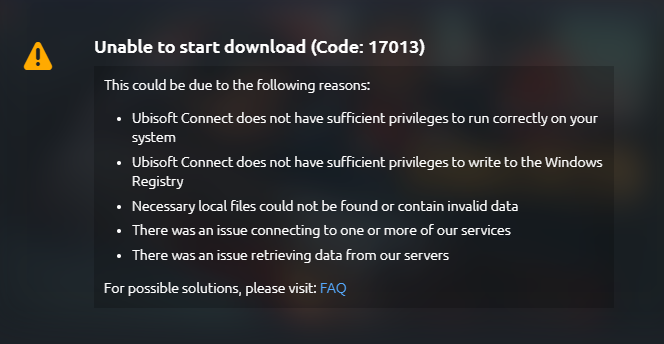
Ralat ini biasanya muncul pada sistem yang ruang storannya hampir penuh atau Ubisoft Connect tidak diberikan kebenaran yang diperlukan untuk mengakses folder sistem. Berikut adalah beberapa cara berkesan untuk menyelesaikan ralat ini dan mendapatkan semula akses kepada permainan anda.
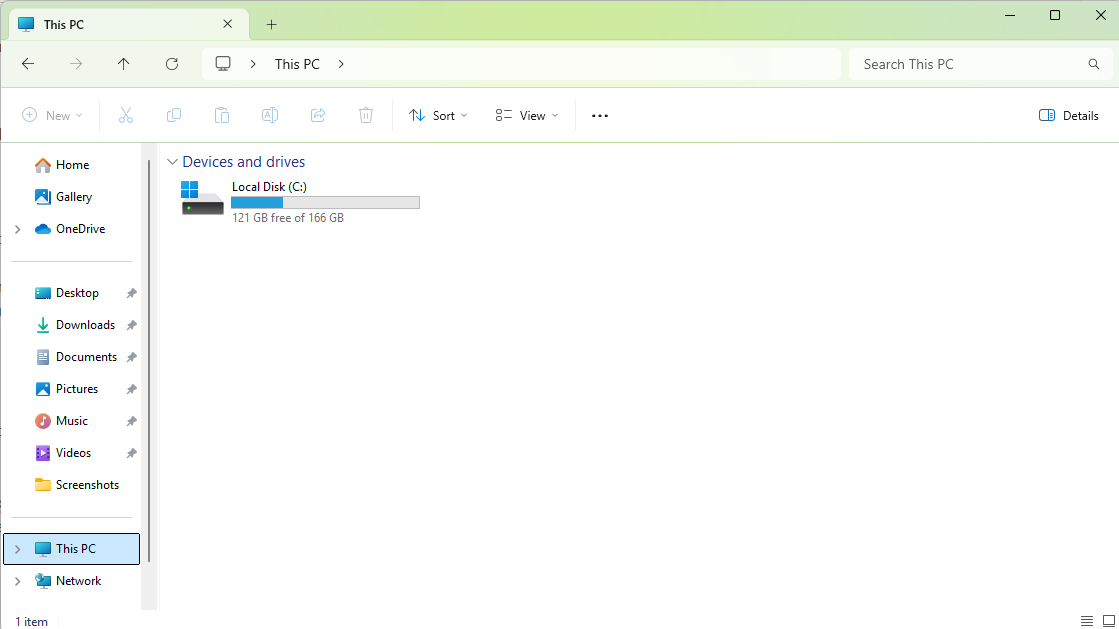
1. Pastikan anda mempunyai sekurang-kurangnya 20-30 GB ruang kosong yang tersedia.
- Buka File Explorer dan klik PC ini.
- Semak bar storan di bahagian bawah pemacu tempat Ubisoft Connect atau pustaka permainan anda dipasang.
- Jika pemacu hampir penuh, padam fail yang tidak digunakan atau pindahkan fail besar ke lokasi lain.
![]()
2. Jalankan Ubisoft Connect sebagai pentadbir
Ubisoft Connect kadangkala memerlukan akses sistem penuh untuk memasang atau mengemas kini permainan. Menjalankannya sebagai pentadbir memastikan ia boleh menulis dengan betul ke folder yang dilindungi dan melaksanakan operasi yang diperlukan.
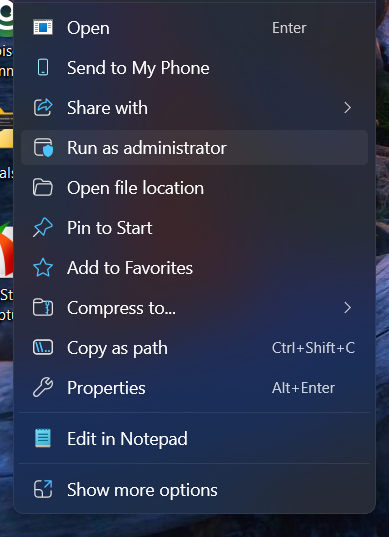
- Klik kanan pada ikon Ubisoft Connect pada desktop.
- Pilih Menjalankan sebagai pentadbir.
![]()
- ketuk نعم Apabila anda diminta untuk mengawal akaun pengguna (UAC).
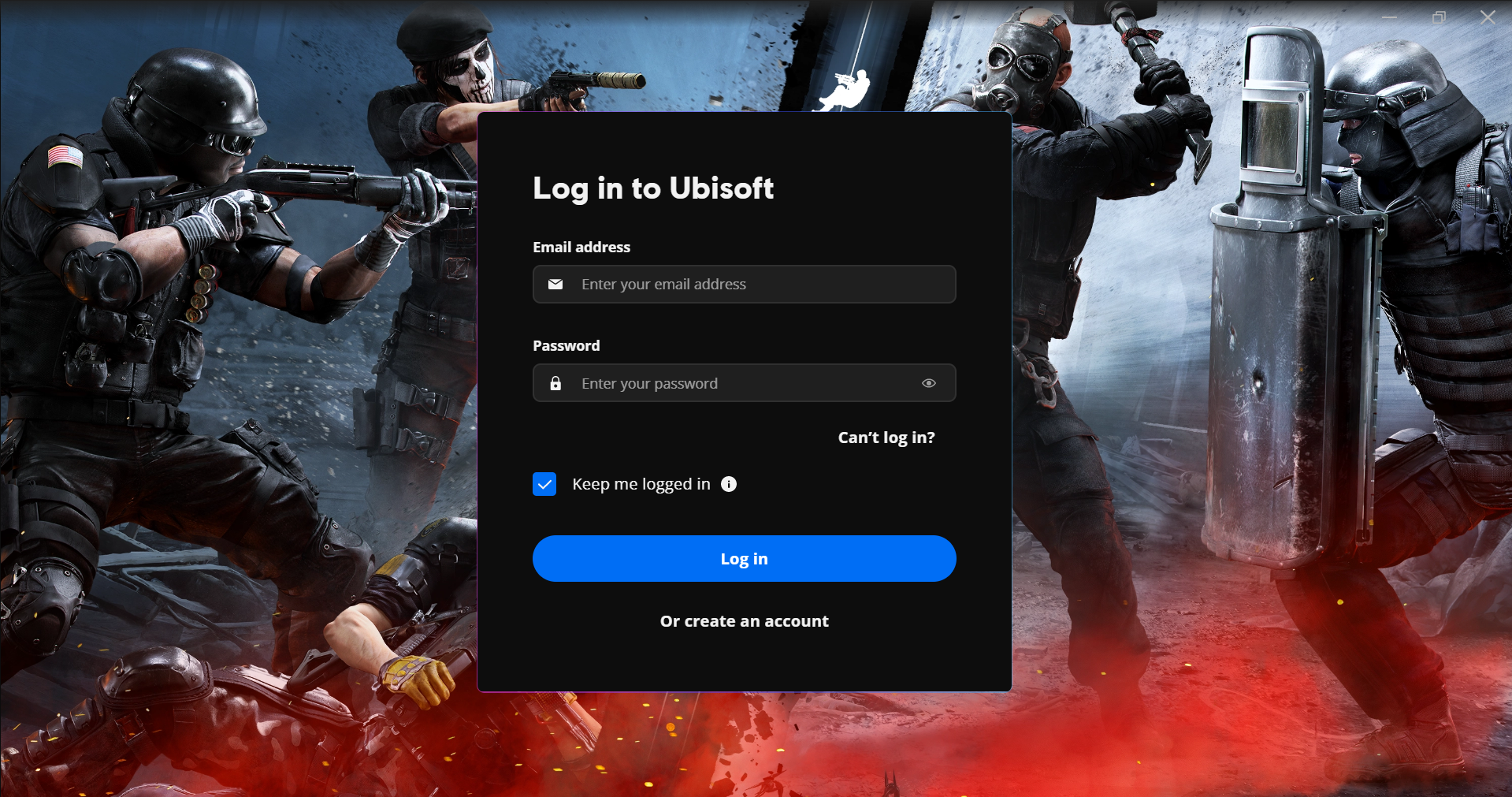
- Log masuk semula ke akaun Ubisoft anda dan semak sama ada ralat telah diselesaikan.
![]()
3. Kosongkan cache Ubisoft Connect
Cache yang rosak atau ketinggalan zaman boleh menyebabkan Ubisoft Connect rosak dengan memuatkan data yang rosak atau usang. Ini boleh menjejaskan muat turun permainan, log masuk dan kestabilan aplikasi. Mengosongkan cache akan mengalih keluar fail konfigurasi lama dan membolehkan aplikasi bermula semula tanpa menjejaskan permainan yang anda pasang.
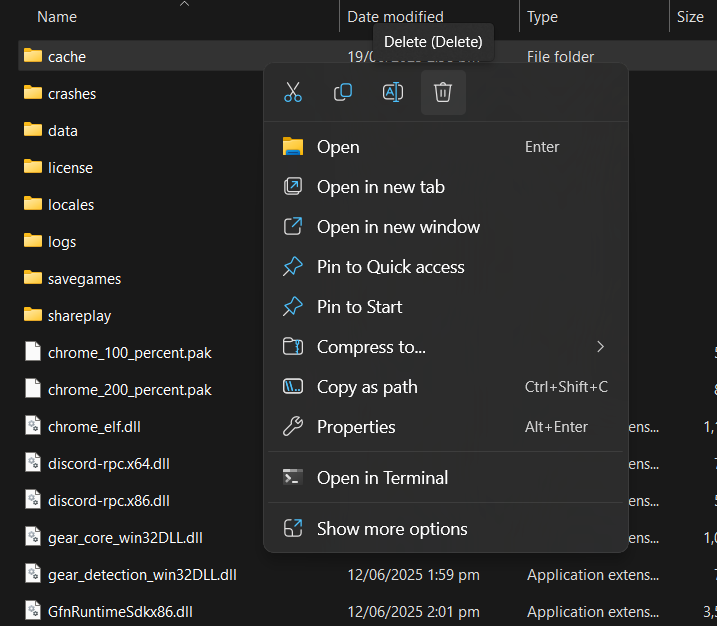
- Buka File Explorer dan navigasi ke laluan berikut:
C:Fail Program (x86)UbisoftPelancar Permainan Ubisoft
- Cari folder bernama cache.
- Klik kanan pada folder dan pilih padam.
![]()
- Mulakan semula Ubisoft Connect dan jalankannya sebagai pentadbir sekali lagi.
4. Imbas DNS dan tetapkan semula tetapan rangkaian
Dalam sesetengah kes, tetapan rangkaian yang salah mungkin menghalang Ubisoft Connect daripada mengakses pelayannya. Mengosongkan cache DNS dan menetapkan semula susunan rangkaian boleh menyelesaikan isu sambungan asas ini.
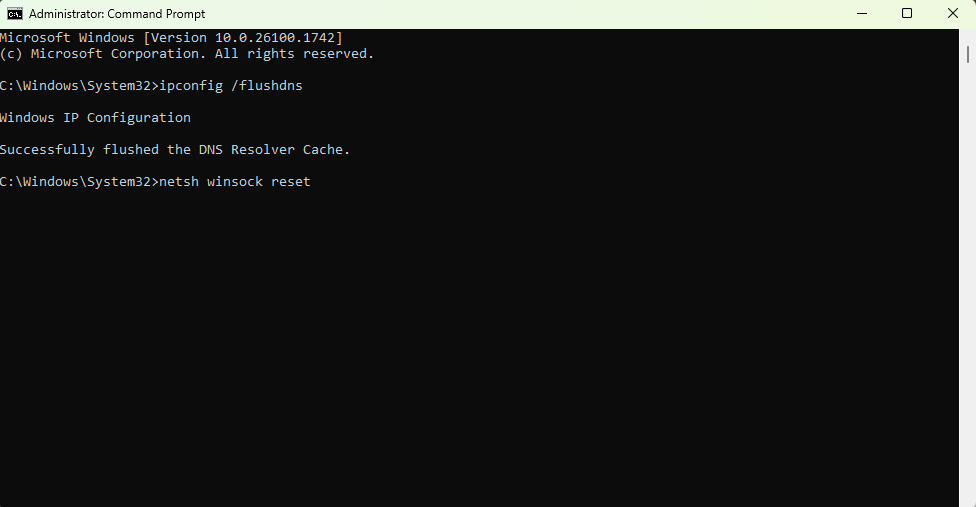
- Klik pada Mula, dan cari Command PromptKemudian klik kanan padanya dan pilih Menjalankan sebagai pentadbir.
- Taip yang berikut dan tekan Enter:
ipconfig / flushdns
- Kemudian taip yang berikut dan tekan Enter:
reset netsh winsock
- Mulakan semula komputer anda dan jalankan Ubisoft Connect sekali lagi.
![]()
5. Pasang semula Ubisoft Connect (menyimpan fail permainan)
Jika tiada satu pun kaedah di atas berkesan, memasang semula Ubisoft Connect mungkin dapat menyelesaikan isu yang lebih mendalam berkaitan dengan fail konfigurasinya. Anda boleh memilih untuk menyimpan fail permainan anda semasa pemasangan semula untuk mengelakkan daripada perlu memuat turunnya semula.
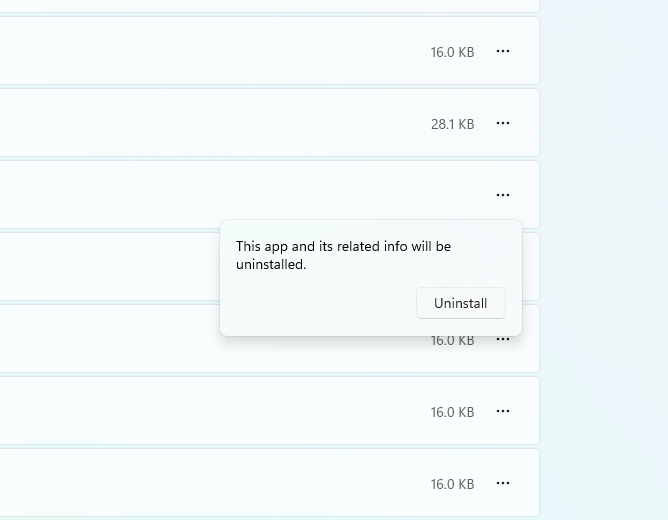
- pergi ke Tetapan ← Permohonan ← Apl yang dipasang.
- Cari Ubisoft ConnectKlik pada tiga titik di sebelahnya, dan pilih Nyahpasang.
![]()
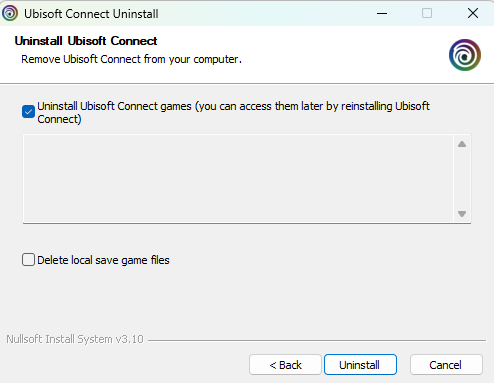
- Semasa proses penyahpasangan, pilih satu pilihan Menyimpan fail permainan.
![]()
- Setelah dinyahpasang, lawati Laman web rasmi Ubisoft Muat turun versi terkini Ubisoft Connect.
5. Tukar DNS
Beralih kepada pembekal DNS yang boleh dipercayai boleh meningkatkan kestabilan dan kelajuan sambungan antara Ubisoft Connect dan pelayannya. Jika DNS semasa anda mengalami masalah, perubahan ini mungkin menyelesaikan masalah tersebut.
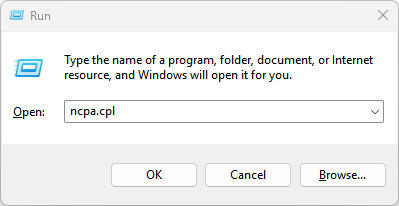
- Tekan kekunci Windows + R, taip ncpa.cpl, dan tekan Enter.
![]()
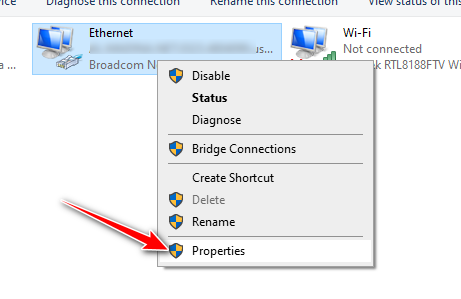
- Klik kanan pada sambungan internet aktif anda dan pilih Hartanah.
![]()
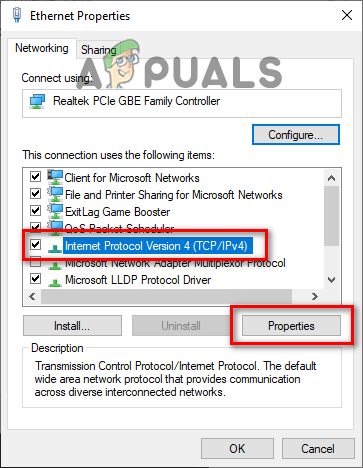
- Cari "Protokol Internet versi 4 (TCP/IPv4)"Dan klik pada Hartanah.
![]()
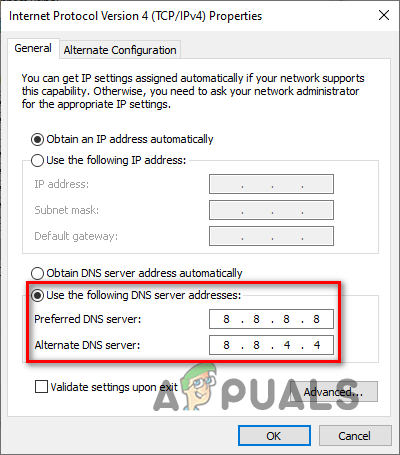
- Pilih “Gunakan alamat pelayan DNS berikut” dan masukkan mana-mana yang berikut:Google Pelayan DNS pilihan: 8.8.8.8 Pelayan DNS alternatif: 8.8.4.4 CloudFlare Pelayan DNS pilihan: 1.1.1.1 Pelayan DNS alternatif: 1.0.0.1
![]()
- Klik OK untuk menyimpan perubahan.
- Mulakan semula Ubisoft Connect.

Ruangan komen telah ditutup.