


Ralat berlaku واجه تطبيق EA خطأً ولم يتمكن من إكمال التثبيت (رمز الخطأ: INST-14-1601) أثناء تثبيت EA Play. يمنع هذا الخطأ عملية التثبيت من الاكتمال، وعادةً ما يكون السبب هو وجود عملية تثبيت أخرى تعمل في الخلفية.
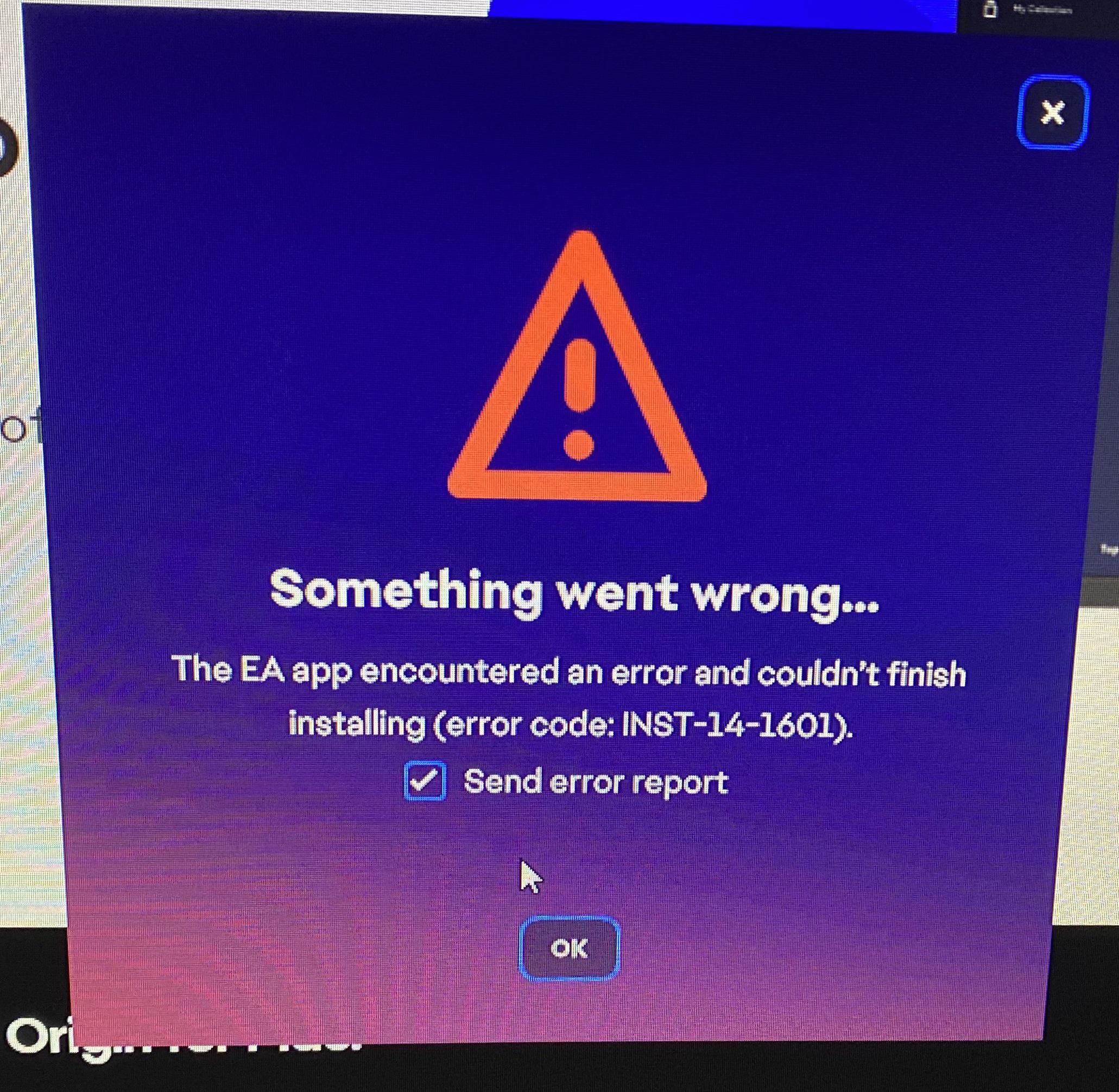
السبب الأكثر شيوعًا لهذا الخطأ هو وجود عملية تثبيت MSI أخرى تعمل في الخلفية، مثل Windows Update أو مثبت عالق. يمكن أن تؤدي حزمة التثبيت التالفة أيضًا إلى ظهور هذا الخطأ.
في هذه المقالة، سنتناول الخطوات اللازمة لإصلاح هذه المشكلة.
1. إغلاق المثبت من مدير المهام
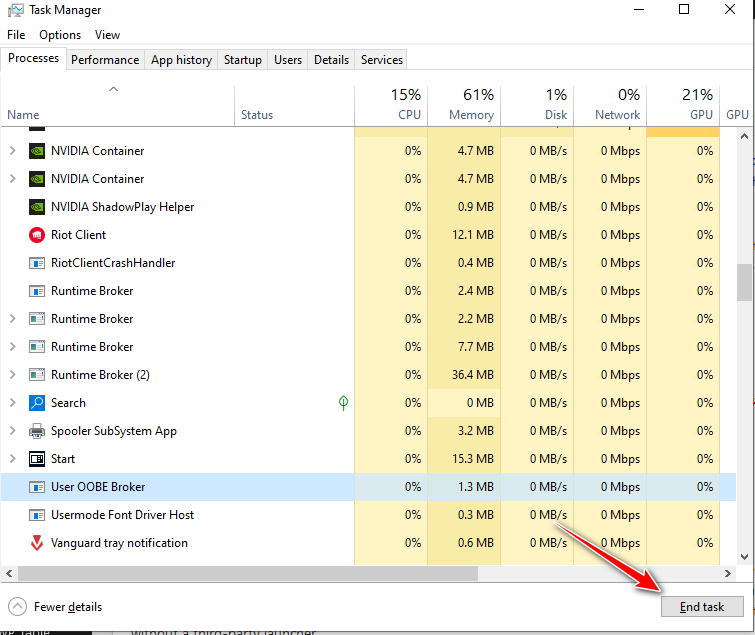
يمكن لعملية Windows Installer المخفية أن تمنع إعداد EA App من الاكتمال. إنهاء عملية Windows Installer أو EAappinstaller.exe من Task Manager يزيل أي مهام تثبيت عالقة تمنع EA App من المتابعة.
- Klik pada CTRL+SHIFT+ESC Untuk membuka Pengurus Tugas.
- ابحث عن أي عملية متعلقة بالمثبت (مثل Windows Installer أو EAappinstaller.exe) وقم بإنهاءها.
![]()
2. التنزيل مباشرة من الموقع الإلكتروني
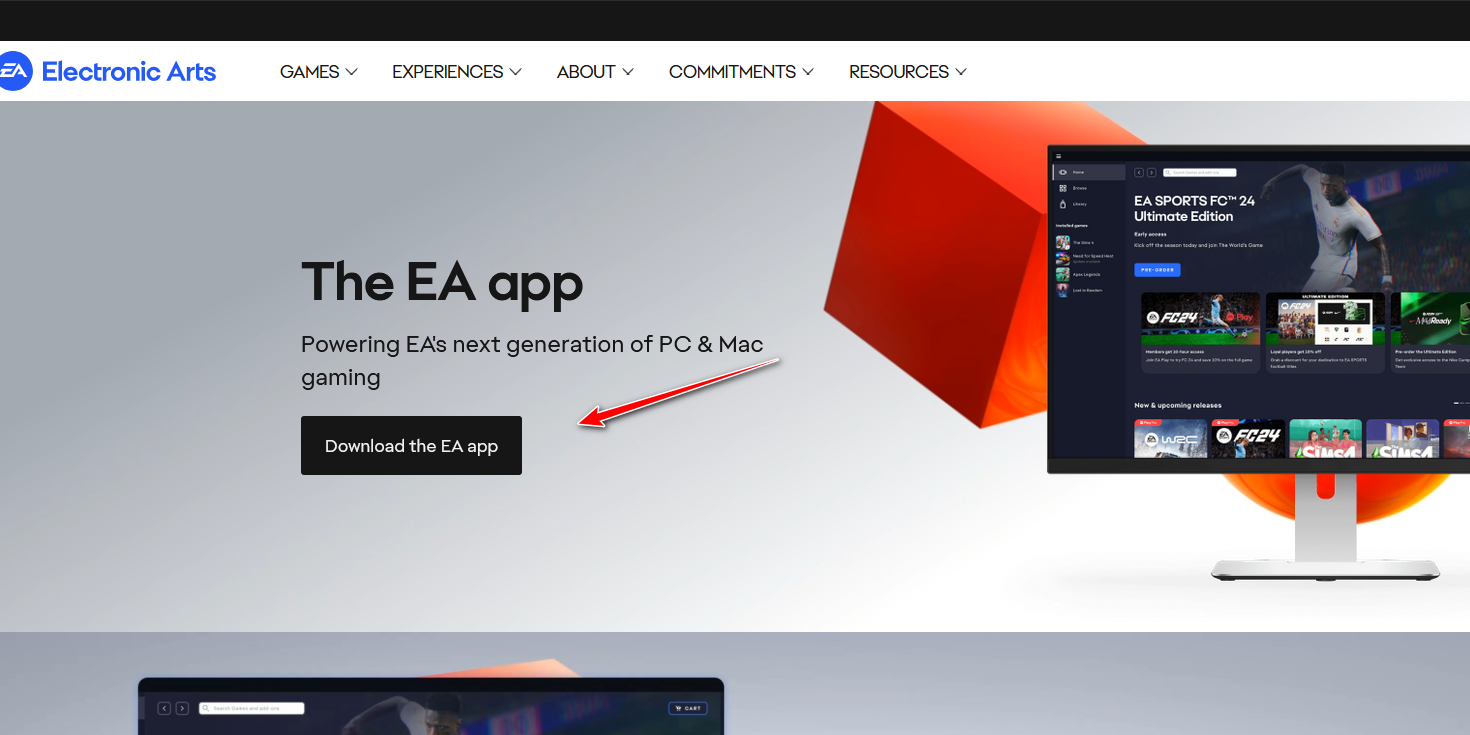
إذا تم تشغيل التثبيت بواسطة منصة أخرى تتطلب EA Play، فقد تحدث تعارضات، مما يتسبب في فشل المثبت أو تداخله مع خدمة أخرى قيد التشغيل. يجنب تنزيل EA App مباشرة من موقع EA الرسمي هذه التعارضات ويضمن عملية تثبيت نظيفة ومستقلة.
- Pergi ke موقع EA Play أو انقر Di sini لتنزيل المثبت مباشرة.
![]()
- بمجرد التنزيل، افتح المثبت واتبع التعليمات التي تظهر على الشاشة.
3. تمكين .NET Framework
يتطلب EA App مكونات معينة من Windows ليعمل بشكل صحيح. إذا كان .NET Framework معطلاً أو مفقودًا، فقد يفشل المثبت. يضمن تمكين هذه الميزات أن التطبيق يمكنه تشغيل الخدمات في الخلفية وعرض واجهته بشكل صحيح.
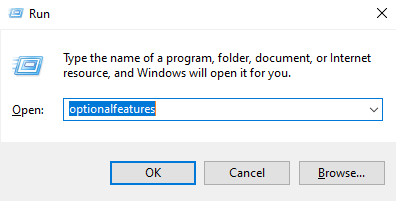
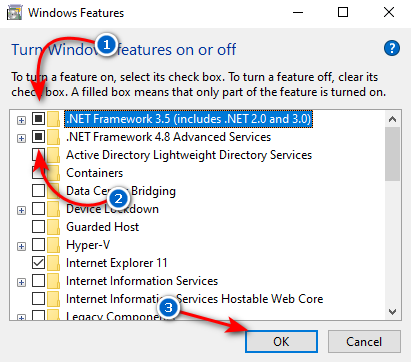
- Klik pada Windows + R, Tulis "ciri pilihanKemudian tekan Enter.
![]()
- قم بتمكين “. BERSIH Rangka Kerja 3.5"Dan". BERSIH Rangka Kerja 4.8“، ثم انقر فوق okey.
![]()
4. إيقاف تشغيل حماية برامج الفدية مؤقتًا
يمكن لحماية برامج الفدية (Ransomware Protection) أن تمنع برامج التثبيت من حفظ الملفات أو إنشاء اختصارات في المجلدات المحمية مثل المستندات (Documents) أو ملفات البرامج (Program Files) أو سطح المكتب. إذا حاول إعداد EA App إنشاء ملفات في هذه المواقع، يمكن للحماية أن تقاطع العملية وتتسبب في فشل التثبيت. يتيح إيقاف تشغيلها مؤقتًا للمثبت إنشاء الملفات والاختصارات الضرورية دون مشاكل.
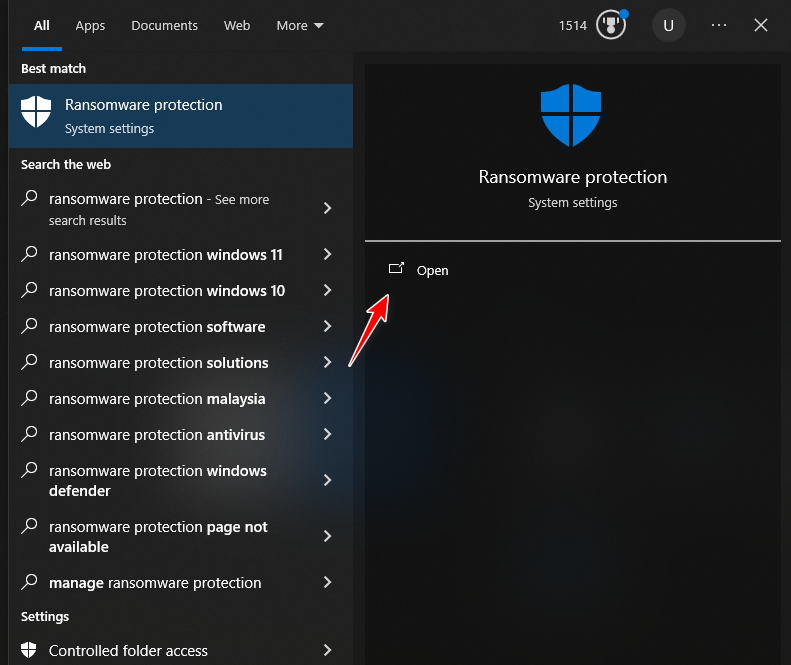
- Cari "Perlindungan Ransomware” في شريط بحث Windows وافتحه.
![]()
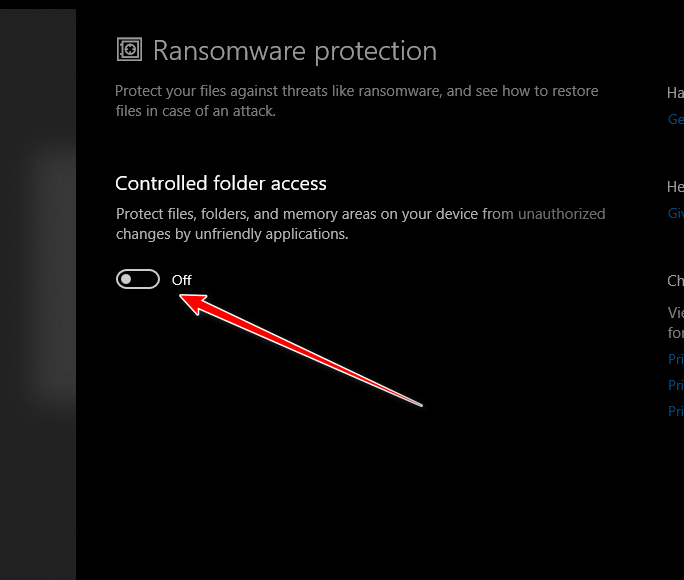
- Matikan "Controlled folder access".
![]()
- بمجرد تثبيت EA App، يمكنك ببساطة إعادة تمكين هذا الخيار.

Ruangan komen telah ditutup.