


يُعد التذبذب (Flickering) في لعبة Saingan Marvel مشكلة شائعة يمكن أن تنجم عن تعارضات في مسار عرض الرسوميات (rendering pipeline)، خاصة عند تفعيل ميزات الرسوميات على مستوى النظام. تشير تقارير المستخدمين عبر مختلف إعدادات الأجهزة – بغض النظر عن طراز وحدة معالجة الرسوميات (GPU) أو سرعة محرك الأقراص ذي الحالة الصلبة (SSD) – إلى أن المشكلة قد تنبع من كيفية تعامل اللعبة مع توقيت الإطارات (frame pacing) والمزامنة مع ميزات مثل G-Sync أو Kadar Semula Berubah (VRR).
يحدد هذا الدليل طرقًا فعالة لحل مشكلة التذبذب. يستهدف كل حل سببًا جذريًا محددًا – يتراوح من إعدادات الرسوميات إلى قيود التخزين – حتى تتمكن من تحديد ما ينطبق على إعدادات جهازك.
1. نقل اللعبة إلى القرص الأساسي
Jika ia satu permainan Saingan Marvel مثبتة على محرك أقراص خارجي أو ثانوي أبطأ، فانقلها إلى محرك الأقراص ذي الحالة الصلبة (SSD) الداخلي الأساسي. يمكن أن تتصرف الألعاب بشكل غير متوقع إذا تأخر تدفق الأصول (asset streaming)، وهو أمر أكثر شيوعًا مع محركات الأقراص الميكانيكية أو التخزين المعتمد على USB.
1.1 Stim
- Buka Wap وانقر على شعار Wap di sudut kiri atas.
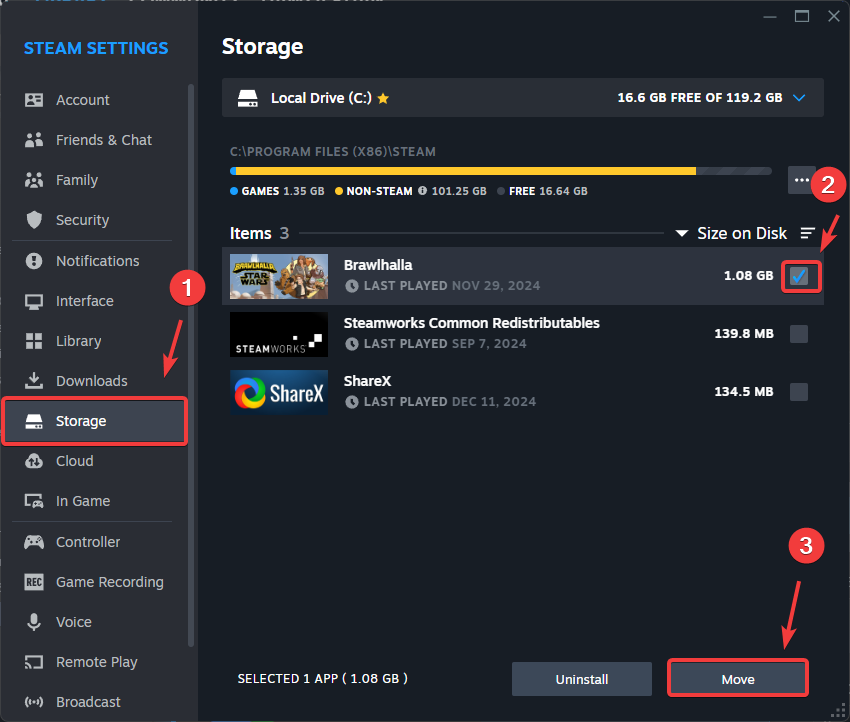
- Pilih Tetapan (الإعدادات)، ثم انتقل إلى Pada Suhu Ambien (Penyimpanan).
- Pilih Saingan Marvel dan klik Bergerak (pemindahan).
![نقل Marvel Rivals في Steam]()
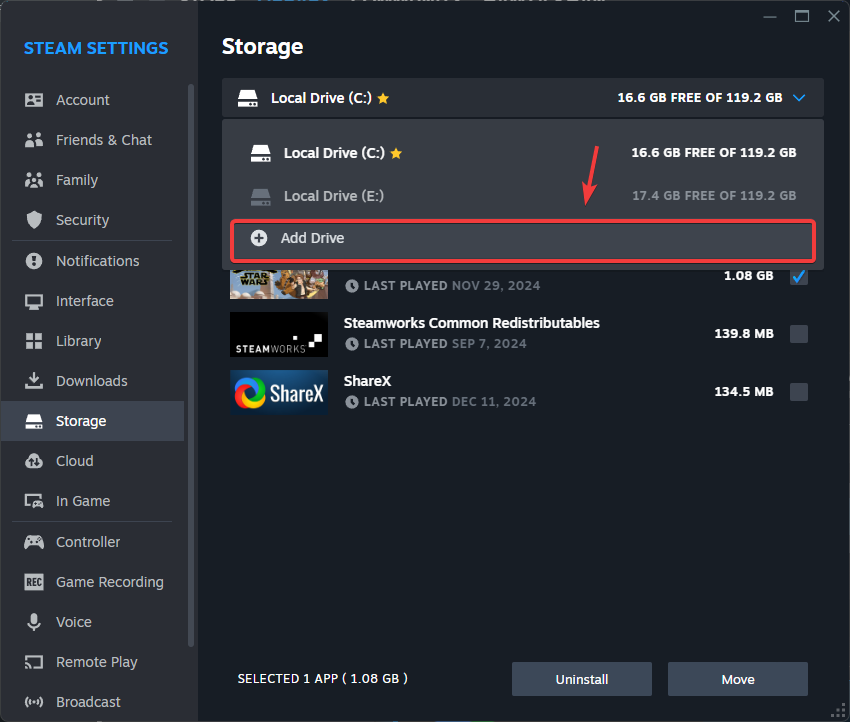
- إذا لم يكن محرك الأقراص C مدرجًا، فانقر على القائمة المنسدلة واختر Tambah Drive (إضافة محرك أقراص).
![إضافة محرك أقراص في Steam]()
- اختر محرك أقراص النظام الرئيسي (عادةً C:)، انقر على Tambah (إضافة)، وكرر عملية النقل.
- شغل Marvel Rivals واختبر ما إذا كان التذبذب قد اختفى.
1.2 Epic Games
catatan: يجب استخدام هذه الطريقة من قبل المستخدمين ذوي الخبرة فقط. قد يؤدي استبدال المجلدات بشكل غير صحيح إلى إتلاف ملفات اللعبة.
- انسخ مجلد اللعبة الحالي إلى موقع نسخ احتياطي مؤقت.
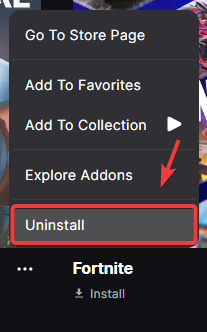
- Nyahpasang Saingan Marvel melalui Pelancar Permainan Epik.
![إلغاء تثبيت Marvel Rivals في Epic Games]()
- أعد تثبيتها على قرص SSD الخاص بنظامك، ولكن ألغِ التنزيل بمجرد أن يبدأ.
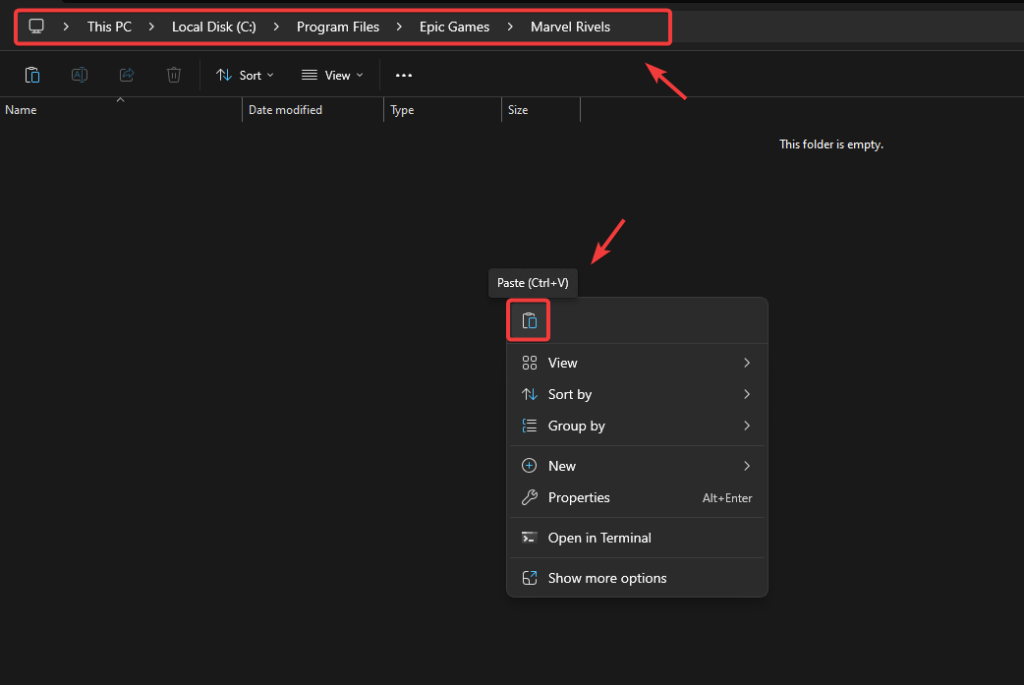
- الصق ملفات النسخ الاحتياطي في موقع التثبيت الجديد.
![لصق ملفات Marvel Rivals]()
- استأنف التنزيل. سيتحقق Epic من الملفات ويكمل التثبيت.
- قم بتشغيل اللعبة لتأكيد الاستقرار.
2. تعطيل G-Sync
يعزز G-Sync السلاسة، ولكن في الألعاب التي تفتقر إلى إيقاع إطارات مستقر، قد يؤدي إلى حدوث وميض. يؤدي إيقاف تشغيله إلى إجبار النظام على الاعتماد على دورة تحديث ثابتة أو V-Sync، مما قد يساعد في استقرار عرض الإطارات.
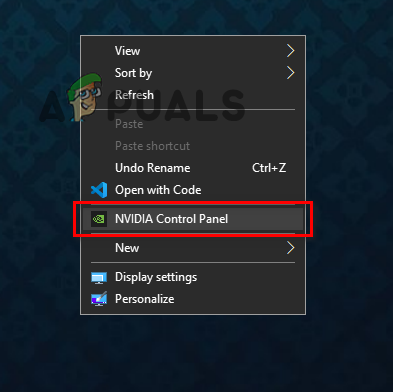
- Klik kanan pada desktop dan buka Panel Kawalan NVIDIA.
![فتح NVIDIA Control Panel]()
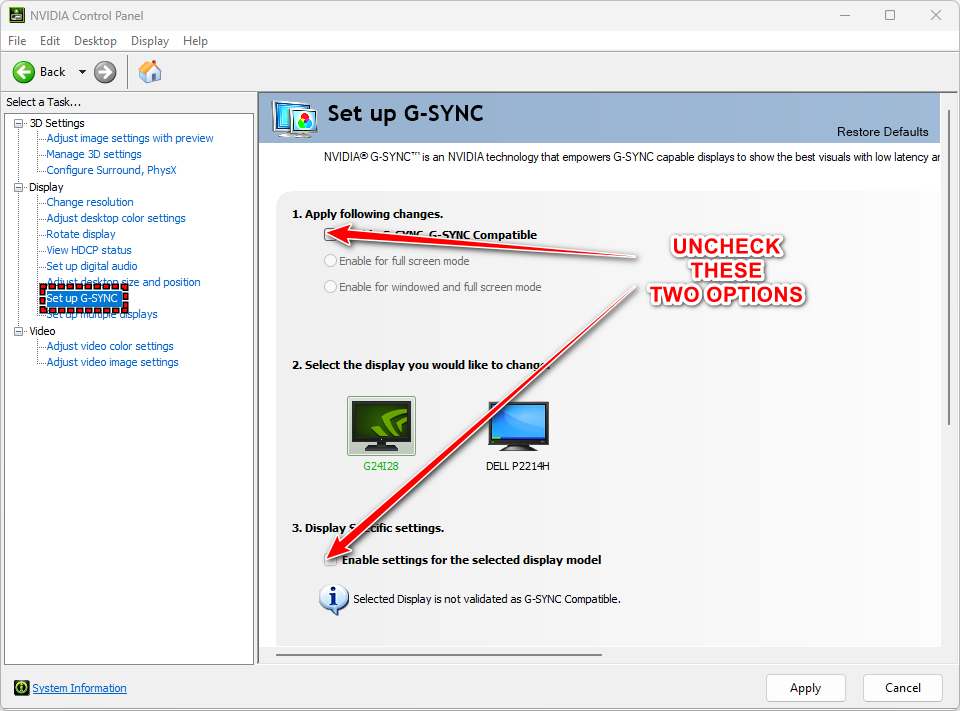
- Pergi ke paparan > Set up G-SYNC.
- Nyahtanda Enable G-SYNC, G-SYNC Compatible.
![Lumpuhkan G-Sync]()
- Klik Memohon Mulakan semula sistem anda.
3. تعطيل معدل التحديث المتغير وجدولة وحدة معالجة الرسوميات
تقدم Windows ميزات VRR و HAGS لتحسين زمن الاستجابة والأداء. ومع ذلك، قد تتداخل هذه الميزات مع الألعاب التي تعتمد على توقيت عرض صارم أو تستخدم تقنيات تخزين مؤقت للإطارات غير قياسية.
- Kadar Segar Semula Berubah-ubah (VRR) يضبط معدل التحديث ديناميكيًا ليتناسب مع معدل إطارات اللعبة. إذا كانت اللعبة تحتوي على أوقات إطارات غير متناسقة، فقد يؤدي ذلك إلى حدوث وميض أو تمزق.
- جدولة وحدة معالجة الرسوميات المسرّعة بالأجهزة (HAGS) تنقل مهام الجدولة إلى وحدة معالجة الرسوميات، ولكن هذا قد يؤدي إلى حالات سباق أو عدم تطابق في التوقيت في بعض المحركات، خاصة في الألعاب القديمة أو غير المحسّنة.
- Klik pada Menang + I Untuk membuka Tetapan.
- Pergi ke sistem > paparan.
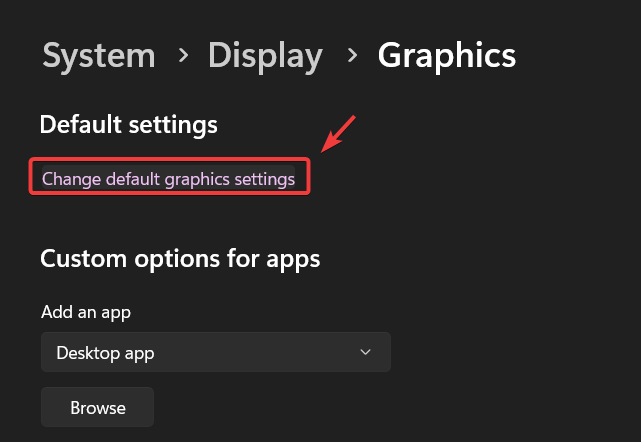
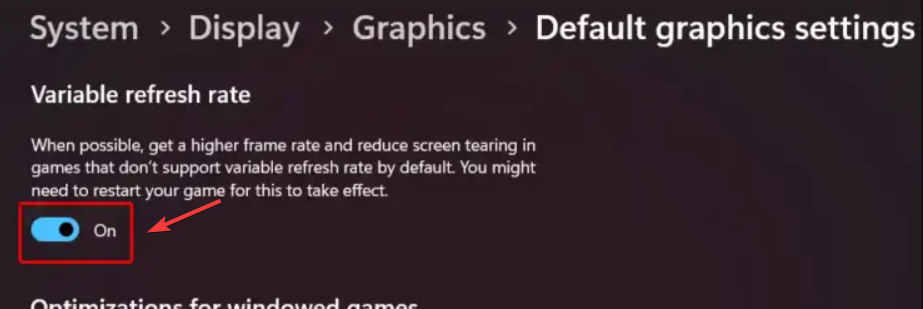
- ketuk Tetapan grafik > Tukar tetapan grafik lalai.
![تغيير إعدادات الرسوميات الافتراضية]()
- قم بإيقاف تشغيل كل من Hardware-accelerated GPU Scheduling و Kadar Semula Berubah.
![تعطيل جدولة وحدة معالجة الرسوميات المسرّعة بواسطة الأجهزة ومعدل التحديث المتغير]()
- أعد تشغيل نظامك وأعد تشغيل Marvel Rivals.
4. تحديث تعريف GPU
قد ينتج التذبذب عن تعريفات GPU قديمة تفتقر إلى إصلاحات الأخطاء أو التحسينات الخاصة باللعبة. يعتمد Marvel Rivals بشكل كبير على دعم التعريفات لتجميع المظللات، ومزامنة الإطارات، واستقرار العرض.
تصدر كل من NVIDIA و AMD تحديثات متكررة للتعريفات لإصلاح المشكلات التي يبلغ عنها اللاعبون أو المطورون. يضمن الحفاظ على تحديث تعريفك التوافق الكامل مع محرك اللعبة ويقلل من التذبذب أو الإطارات السوداء أو التشوهات البصرية.
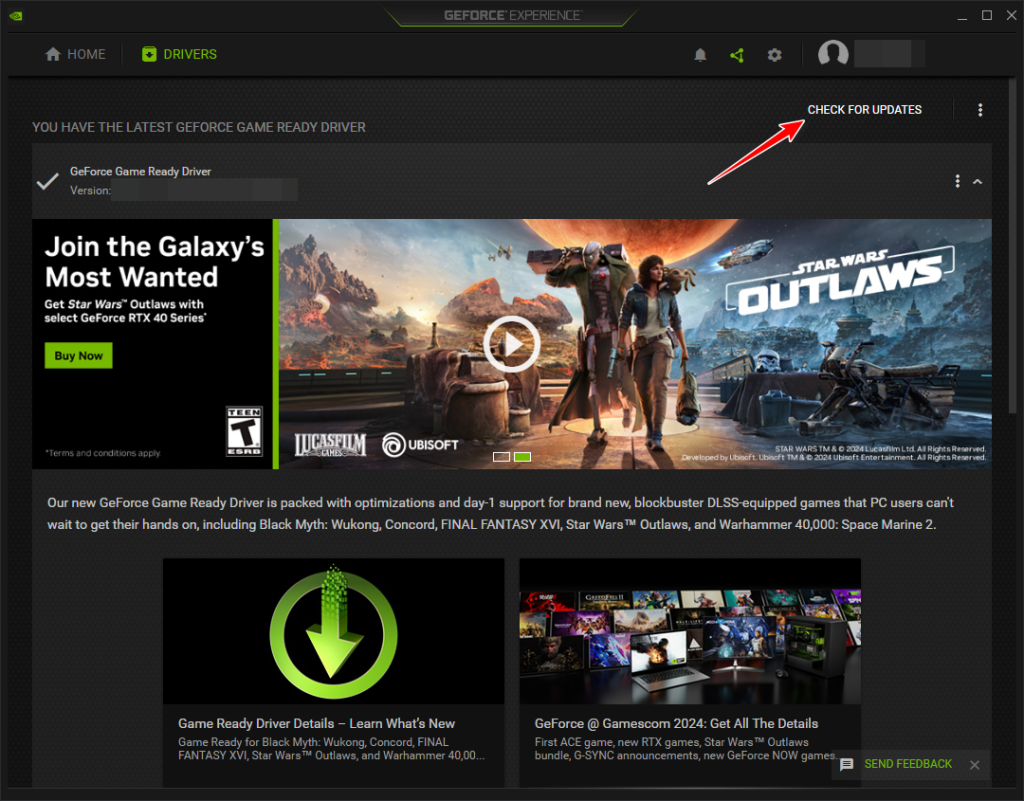
- Buka Pengalaman NVIDIA GeForce أو Perisian AMD Radeon.
- Pergi ke tab Pemandu.
- ketuk Semak kemas kini.
![التحقق من تحديثات تعريف GPU]()
- إذا كان هناك إصدار جديد متاح، فحدد muat turun > Express Installation.
- أعد تشغيل نظامك بمجرد اكتمال التثبيت.
يُبلغ بعض اللاعبين عن انخفاض التذبذب بعد تحديد معدل إطارات اللعبة ليتناسب مع معدل تحديث الشاشة (على سبيل المثال، 60Hz أو 144Hz). قد يساعد تعطيل DLSS أو NVIDIA Reflex Low Latency Mode أيضًا في بعض الإعدادات عن طريق تجنب عدم الاستقرار الناتج عن تقنيات تقليل زمن الاستجابة العدوانية.

Ruangan komen telah ditutup.