


Pertunjukan Ralat Epic Games AS-3 Ini berlaku apabila pengendali gagal mewujudkan sambungan ke perkhidmatan back-end Epic. Ini biasanya disebabkan oleh sekatan serantau, konfigurasi rangkaian yang salah atau kekurangan sokongan untuk protokol moden seperti IPv6. Dalam sesetengah kes, aplikasi pihak ketiga atau kebenaran sistem yang tidak mencukupi juga boleh menghalang sambungan.
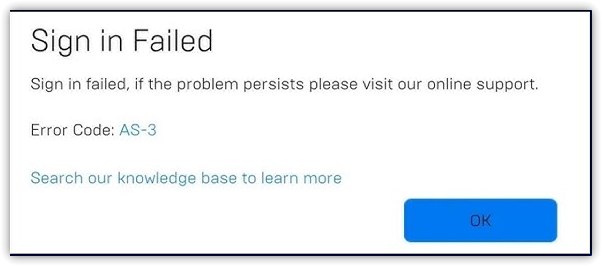
Sebelum meneruskan pembaikan di bawah, sila pastikan dahulu Status pelayan Epic GamesJika pelayan mereka sedang tergendala, tiada kaedah yang akan berkesan sehingga perkhidmatan dipulihkan.
Mari kita beralih kepada penyelesaian paling berkesan untuk membetulkan ralat AS-3 dan memulihkan sambungan.
1. Jalankan Epic Games sebagai pentadbir
Mulakan dengan menjalankan Epic Games Launcher dengan keistimewaan yang lebih tinggi. Ini membantu menghapuskan sebarang masalah kebolehcapaian yang mungkin menghalang pelancar daripada bersambung dengan betul.
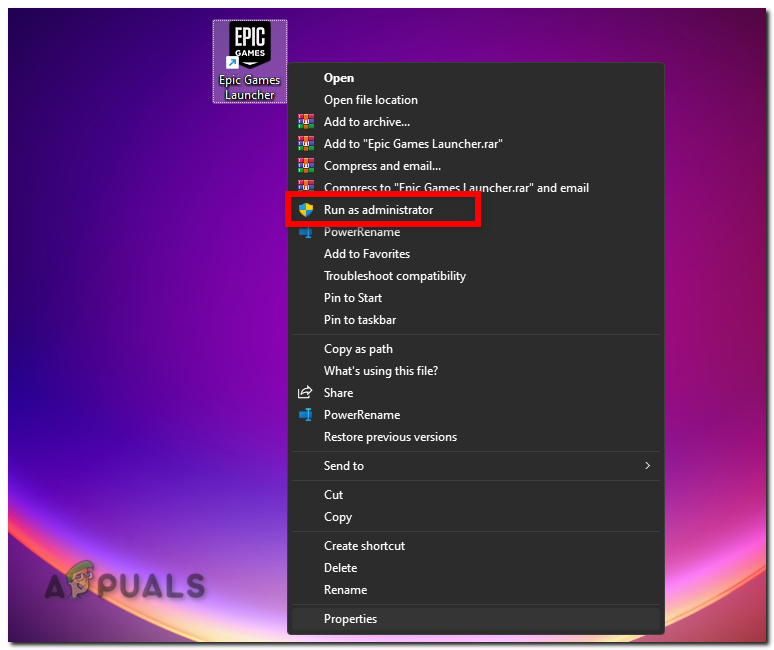
- Klik kanan pada pintasan Pelancar Permainan Epik.
- Cari Menjalankan sebagai pentadbir
![]()
- Jika digesa oleh Kawalan Akaun Pengguna, klik نعم.
- Periksa sama ada operator membuka dan menyambung tanpa memaparkan ralat AS-3.
Jika ralat berterusan, teruskan ke langkah berikut.
2. Gunakan VPN untuk memintas sekatan serantau atau ISP.
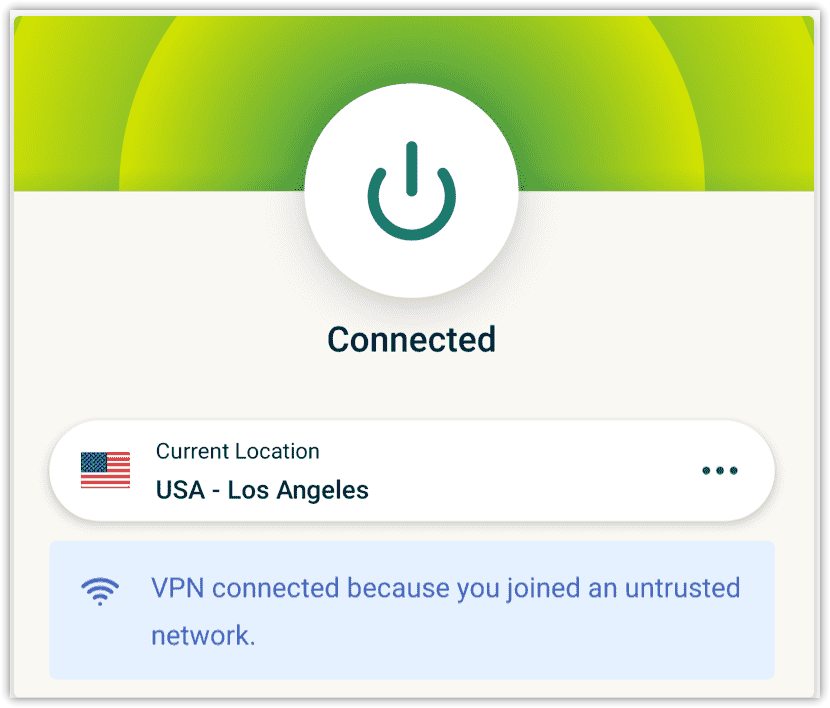
Kadangkala, penyedia perkhidmatan internet atau rangkaian tempatan anda mungkin menyekat akses kepada pelayan Epic. VPN membolehkan anda menghalakan sambungan anda melalui rantau lain, memintas sekatan ini dan memulihkan akses.
- Pilih penyedia VPN yang boleh dipercayai seperti NordVPN، ExpressVPN, أو ProtonVPNDan bangun Memasang permohonan.
- Hidupkan VPN dan Melalui hubungan Dengan pelayan di rantau tempat perkhidmatan Epic Games beroperasi sepenuhnya, seperti Amerika Syarikat أو Eropah.
![]()
- Selepas panggilan itu, Buka Pelancar Epic Games dan semak sama ada ralat AS-3 telah diselesaikan.
3. Dayakan IPv6 dalam tetapan rangkaian
Epic Games menyokong kedua-dua IPv4 dan IPv6, tetapi sesetengah tetapan mungkin gagal menghalakan trafik IPv4 dengan betul. Mendayakan IPv6 memastikan pengendali boleh menggunakan kaedah sambungan moden dan lebih andal jika IPv4 menjadi tidak andal atau terhad.
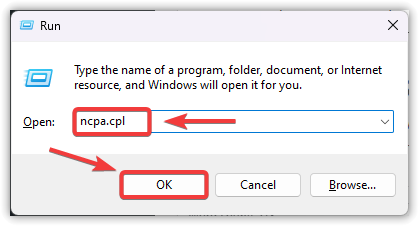
- Tekan Win + R, taip ncpa.cpl, kemudian ketik OK.
![]()
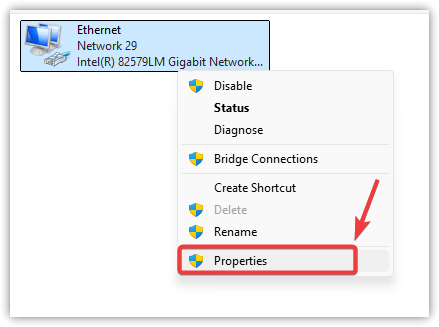
- Klik kanan pada sambungan rangkaian aktif anda dan pilih Hartanah.
![]()
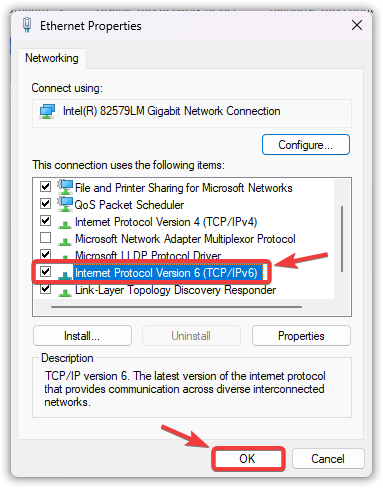
- Cari Versi Protokol Internet 6 (TCP / IPv6) dan buat Dengan menyatakan Kotak di sebelahnya jika ia tidak dipilih pada masa ini.
- Klik OK untuk menyimpan perubahan.
![]()
- Mula semula Pada komputer anda, kemudian lancarkan Epic Games dan semak sama ada ralat masih ada.
4. Lumpuhkan perisian antivirus/firewall anda buat sementara waktu
Program keselamatan, termasuk alat antivirus dan firewall, boleh menyekat sambungan rangkaian Epic Games Launcher secara tidak sengaja, terutamanya jika ia mengesan port atau proses yang tidak dikenali.
menolong Lumpuhkan perisian antivirus atau firewall anda buat sementara waktu Untuk menentukan sama ada ia mengganggu pemain. Jika masalah diselesaikan semasa perlindungan dilumpuhkan, anda perlu menambah Epic Games ke senarai pengecualian.
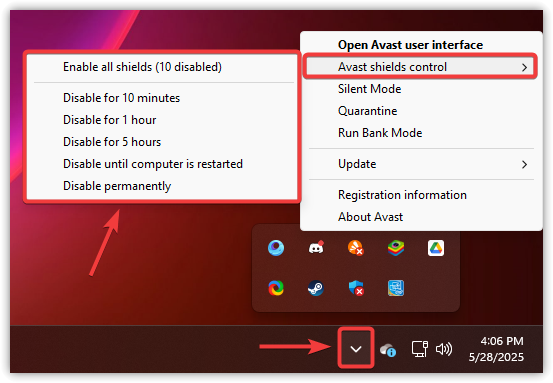
- Klik kanan pada Ikon program antivirus Dalam dulang sistem (sudut kanan bawah).
- Pilih pilihan seperti Lumpuhkan perlindungan، Matikan program antivirus, أو Lumpuhkan perlindungan buat sementara waktu.
![]()
- Buka Buka Pelancar Epic Games dan semak sama ada ralat AS-3 telah hilang.
5. Tetapkan Semula Tetapan Rangkaian
Tetapan DNS yang salah, proksi yang dikonfigurasikan dengan tidak betul atau perubahan yang dibuat oleh VPN dan alat pengoptimuman boleh menghalang Epic Games daripada bersambung. Tetapan semula penuh akan memulihkan komponen rangkaian kepada tetapan lalai, selalunya menyelesaikan masalah sambungan berterusan seperti AS-3.
- Tekan Win + I untuk membuka Tetapan (Tetapan).
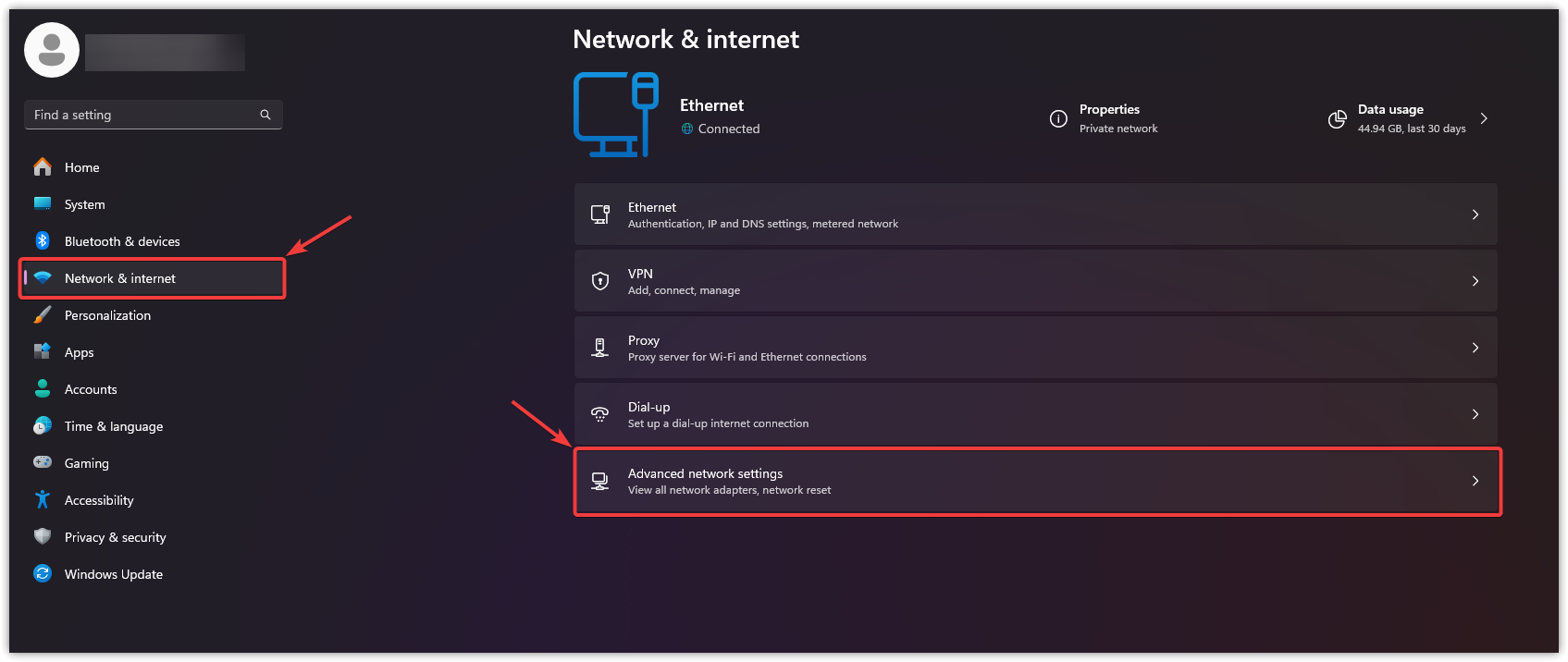
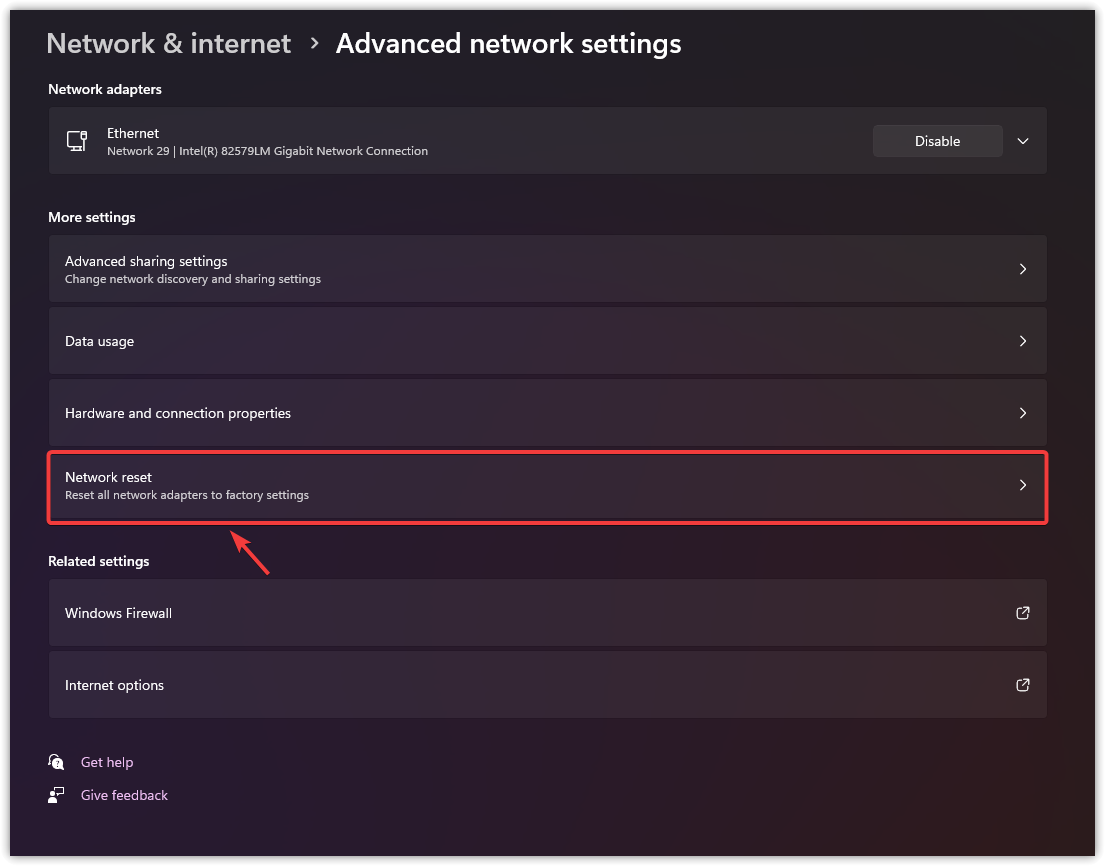
- Pergi ke Rangkaian & Internet (Rangkaian dan Internet), kemudian klik pada Tetapan rangkaian lanjutan (Tetapan rangkaian lanjutan).
![]()
- Cari Rangkaian set semula (Tetapan semula rangkaian).
![]()
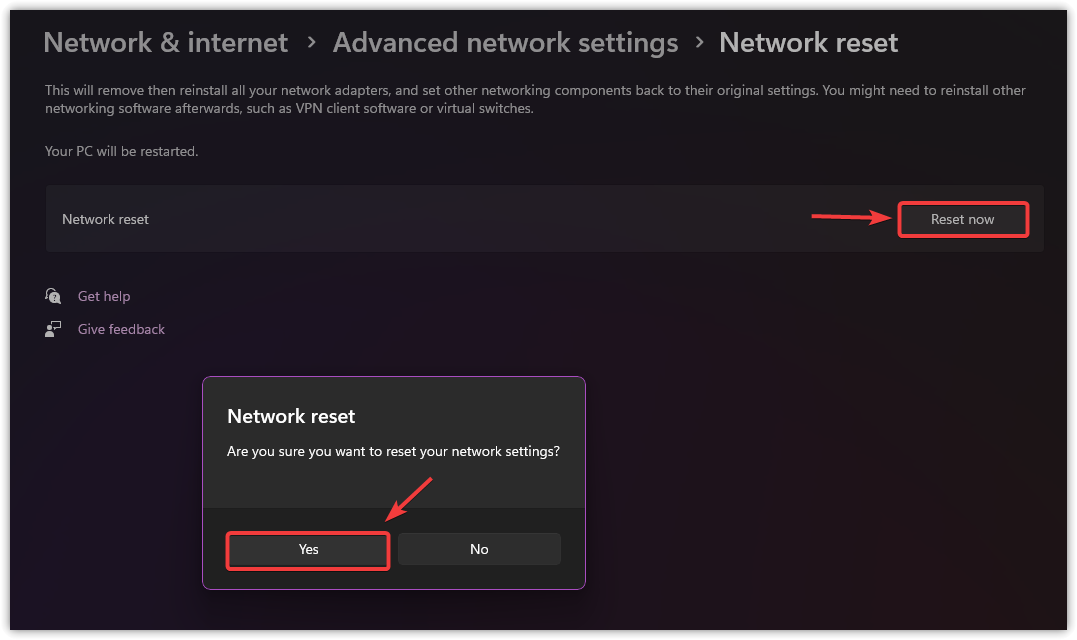
- Klik Tetapkan semula sekarang (Tetapkan semula sekarang) dan sahkan gesaan dengan mengklik Ya (Ya).
![]()
- PC anda akan dimulakan semula secara automatik.
- Setelah sistem dimulakan semula dan disambungkan semula ke internet, jalankan Permainan Epik Periksa sama ada ralat telah diselesaikan.
Jika tiada satu pun daripada penyelesaian ini menyelesaikan masalah, langkah terakhir adalah memasang semula pelancar. Pemasangan semula membantu jika terdapat fail yang rosak atau hilang yang menghalang program daripada disambungkan. Cuma nyahpasang Epic Games Launcher daripada sistem anda, muat turun versi terkini daripada laman web rasmi, dan kemudian pasang semula.

Ruangan komen telah ditutup.