


Apabila anda menghadapi ralatHilang hubungan dengan tuan rumahDalam versi PC Hell Let Loose, permainan akan terputus sambungan daripada pelayannya dan memaparkan mesej ini. Ralat ini biasanya berlaku sejurus selepas menyertai perlawanan, menunjukkan bahawa sambungan ke pelayan permainan telah terganggu. Salah satu punca paling biasa masalah ini ialah tetapan masa sistem yang salah.
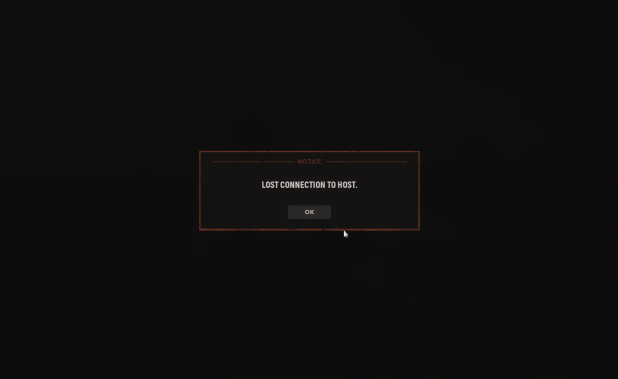
Di samping itu, firmware penghala yang ketinggalan zaman (terutamanya dalam penghala Netgear), fail permainan yang rosak atau gangguan daripada Windows Firewall mungkin menyebabkan ralat ini.
Dalam panduan ini, kami akan meneroka beberapa penyelesaian yang berkesan untuk membantu anda menyelesaikan masalah tersebut.
1. Tetapkan “Penyegerakan Masa Sistem” kepada automatik
Pelayan permainan menggunakan cap waktu untuk mengesahkan permintaan sesi dan memadankannya dengan data bahagian pelayan. Jika jam sistem anda tidak segerak, permainan mungkin menolak sambungan anda, menganggapnya tidak sah atau tamat tempoh, yang membawa kepada isu pemutusan sambungan seperti ralat "Sambungan hilang ke hos".
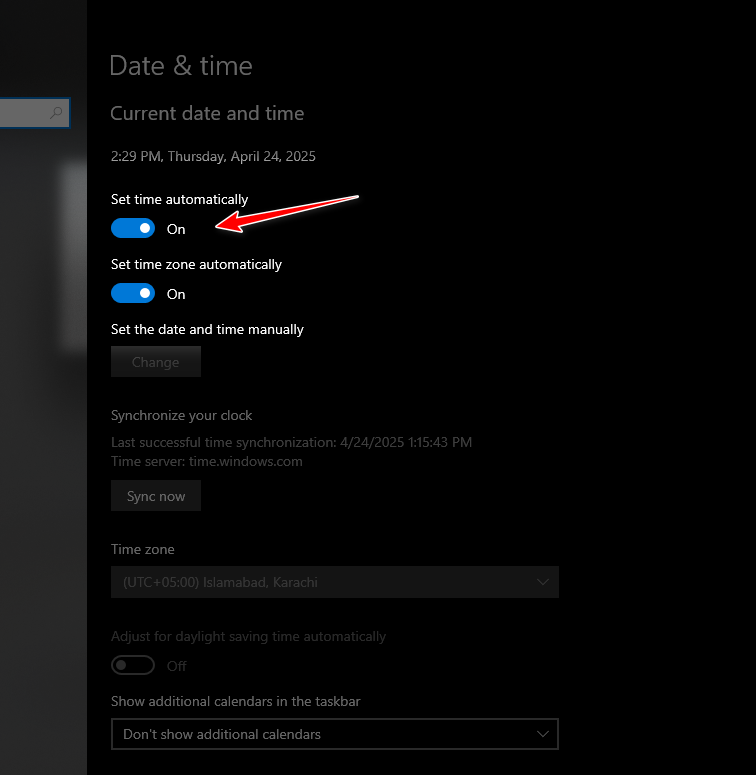
Mendayakan penyegerakan masa automatik memastikan jam sistem anda kekal tepat, yang boleh membantu mencegah ralat sambungan.
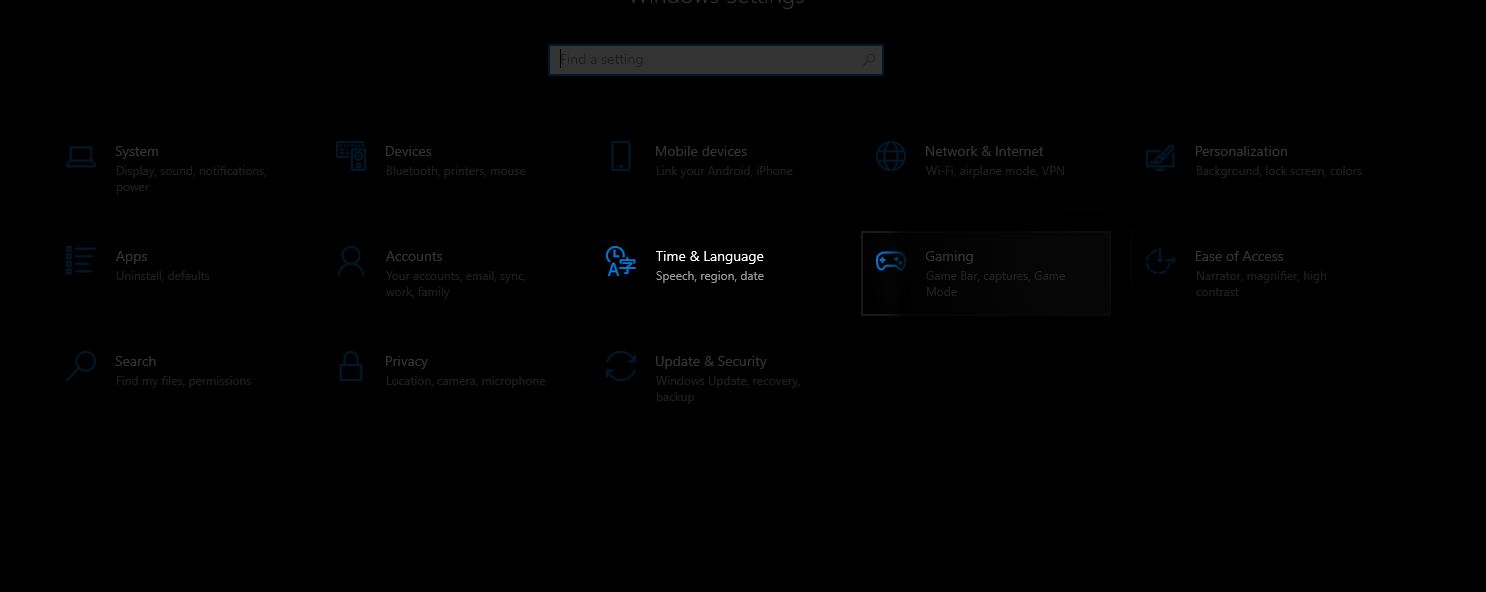
- Klik pada Windows+I Untuk membuka Tetapan.
- Pergi ke masa dan bahasa > tarikh dan masa.
![]()
- Dayakan pilihan "Tetapkan masa secara automatik".
![]()
2. Lumpuhkan IPv6
Walaupun IPv6 direka bentuk untuk menambah baik rangkaian, ia kadangkala boleh berkonflik dengan konfigurasi pelayan tertentu. Melumpuhkan IPv6 boleh membantu menyelesaikan masalah sambungan dengan sesetengah permainan.
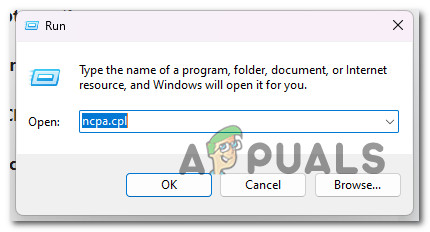
- Klik pada Windows + R, tulis ncpa.cpl, kemudian tekan Enter.
![Buka senarai sambungan rangkaian]()
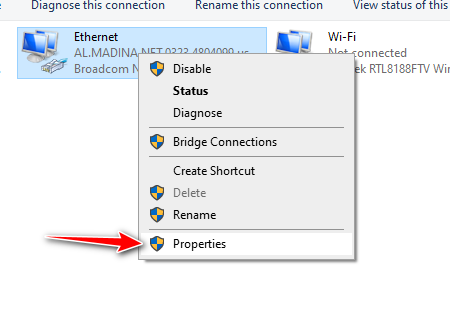
- Klik kanan pada rangkaian aktif anda dan pilih Hartanah.
![]()
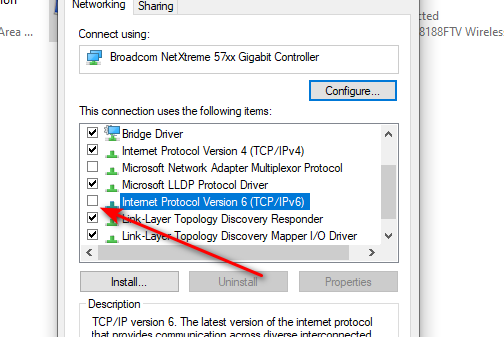
- Tatal ke bawah ke Protokol Internet versi 6 (TCP/IPv6) Dan nyahpilih kotaknya.
![]()
- Mulakan semula PC anda.
3. Sahkan integriti fail permainan
Fail permainan yang rosak atau hilang boleh menyebabkan ralat sambungan. Memeriksa integriti fail permainan melalui Steam membantu mengesan dan menyelesaikan masalah ini.
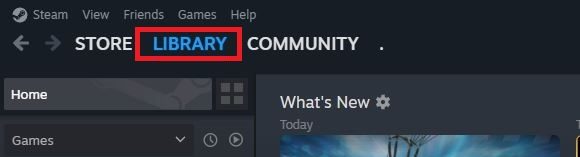
- Buka Wap dan pergi ke Perpustakaan.
![]()
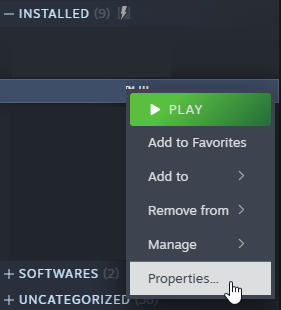
- Klik kanan pada permainan dan pilih Hartanah.
![]()
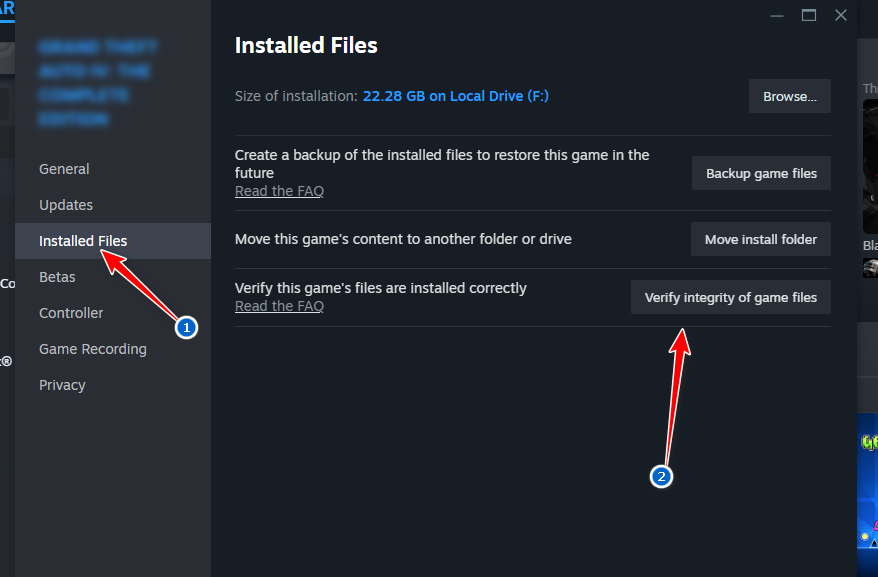
- Pergi ke tab fail tempatan dan klik Sahkan integriti fail permainan.
![]()
- Tunggu sehingga peperiksaan selesai.
4. Kosongkan cache Sistem Nama Domain (DNS)
Lama-kelamaan, sistem anda menyimpan maklumat DNS yang ketinggalan zaman, yang boleh menyebabkan masalah sambungan dengan pelayan permainan. Mengosongkan cache DNS anda akan mengalih keluar rekod ini dan membolehkan komputer anda mengambil data baharu dari internet, yang berpotensi menyelesaikan masalah tersebut.
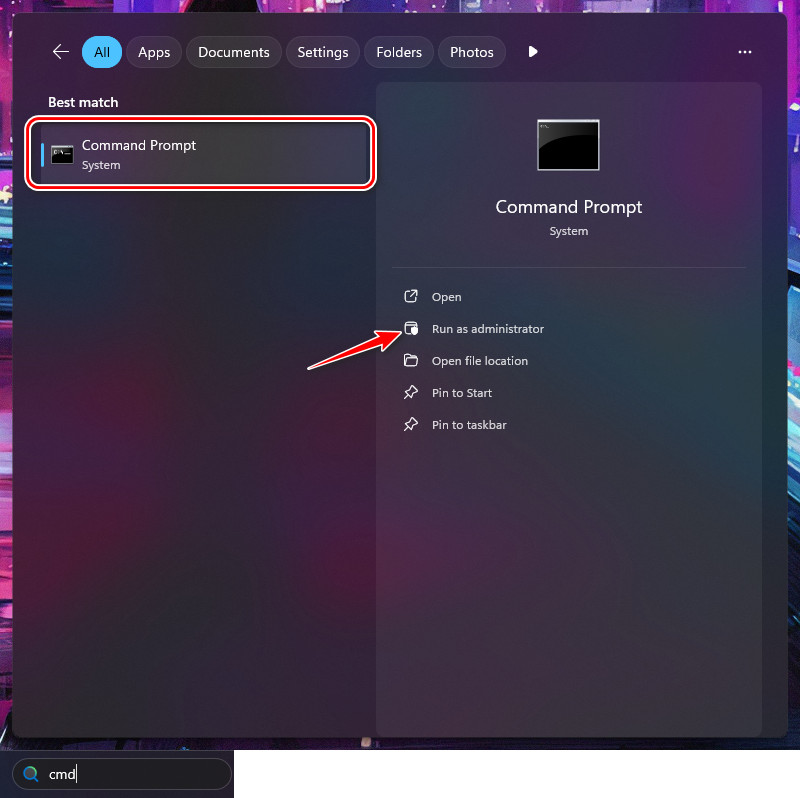
- Klik pada Windows + S, tulis cmd, kemudian klik kanan pada Command Prompt dan pilih Menjalankan sebagai pentadbir.
![]()
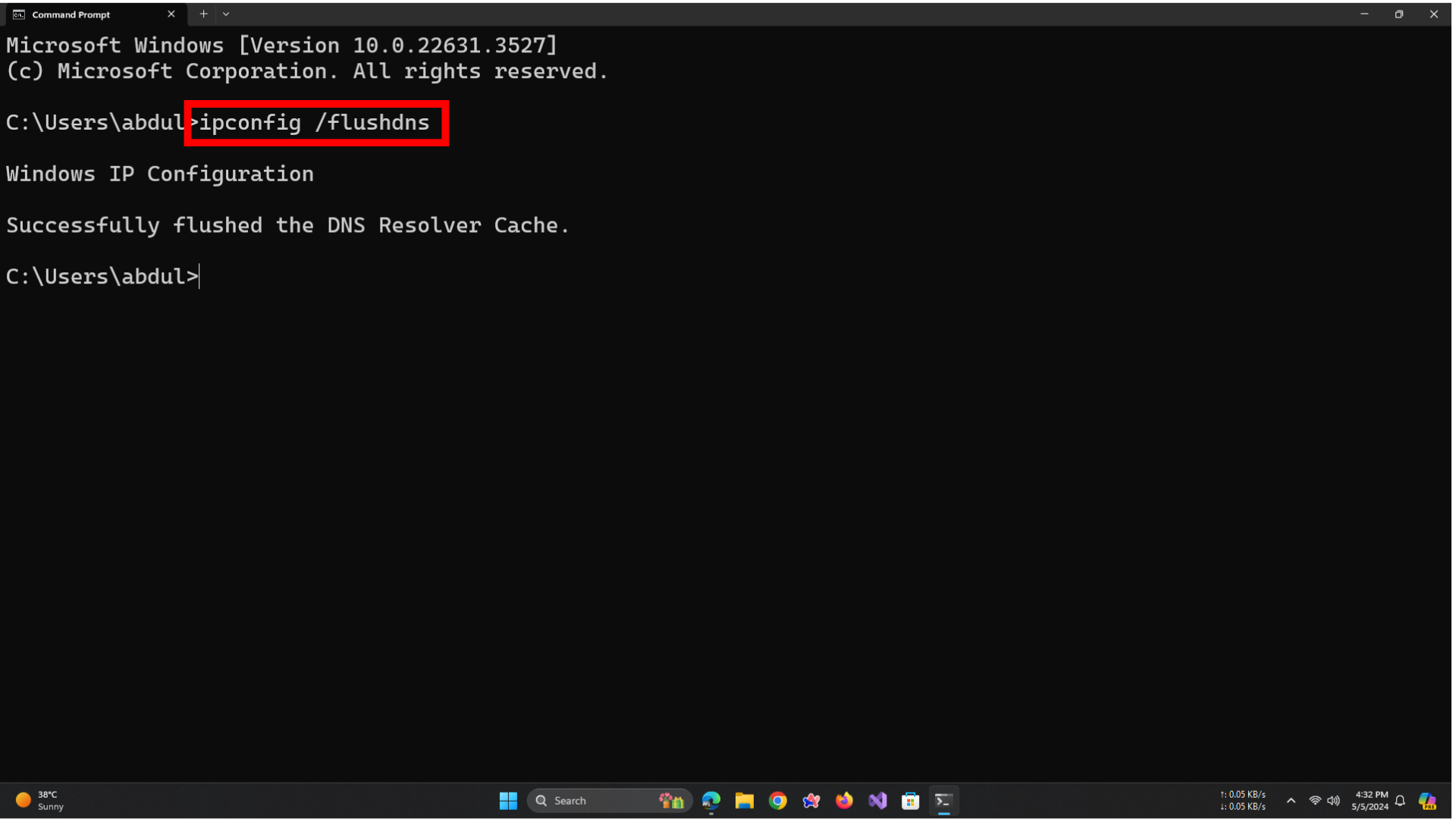
- Dalam tetingkap Command Prompt, taip arahan berikut dan tekan Enter:
ipconfig / flushdns
![]()
- Anda akan melihat mesej yang mengesahkan bahawa cache DNS telah berjaya dikosongkan.
- Mulakan semula komputer anda dan mulakan semula permainan.
5. Menggunakan DNS Google
Pelayan DNS lalai anda (biasanya disediakan oleh penyedia perkhidmatan internet anda) mungkin perlahan atau tidak boleh dipercayai semasa menyambung ke pelayan permainan tertentu. Beralih kepada DNS awam Google boleh meningkatkan kelajuan resolusi pelayan dan kestabilan rangkaian.
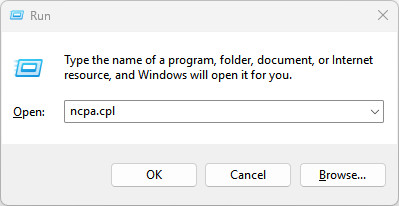
- Klik pada Windows + R, kemudian taip ncpa.cpl, dan tekan Enter.
![]()
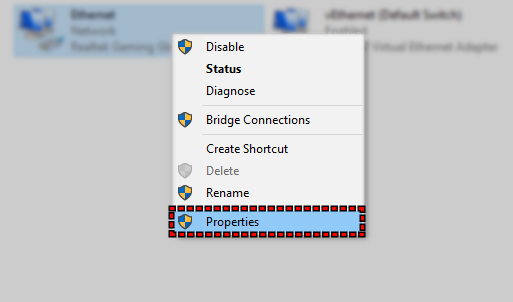
- Klik kanan pada sambungan rangkaian aktif anda dan pilih Hartanah.
![]()
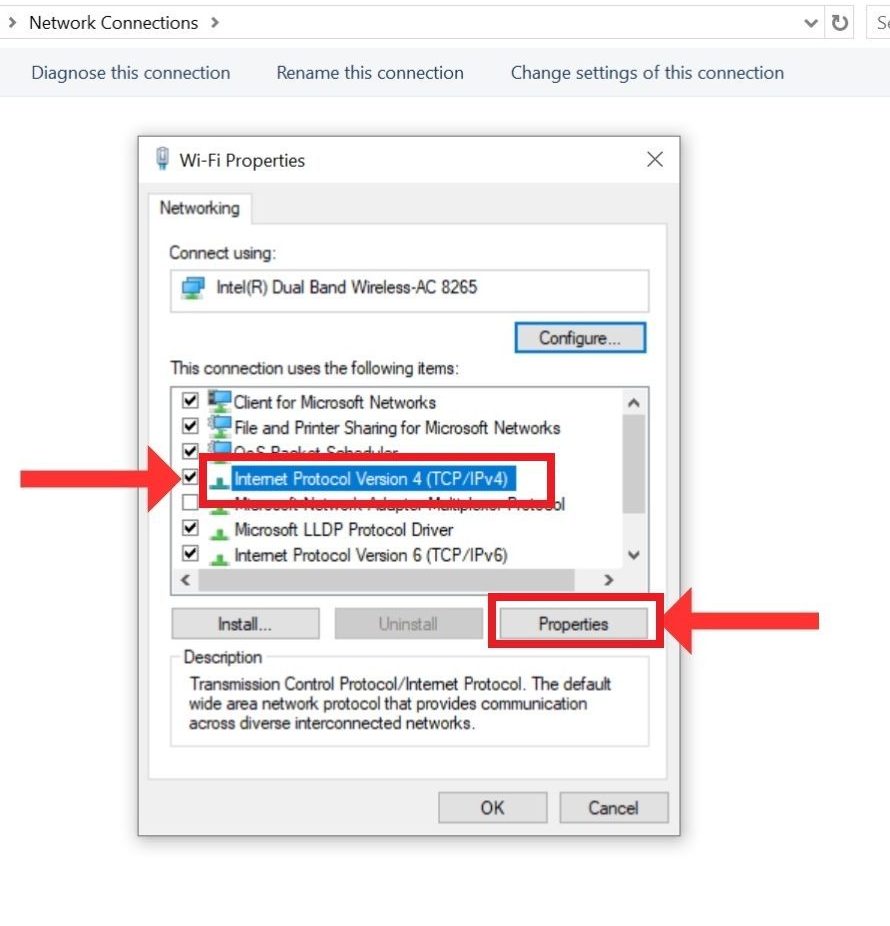
- Cari Protokol Internet versi 4 (TCP/IPv4) dan klik Hartanah
![Mengenal pasti IPv4 dan sifat-sifatnya]()
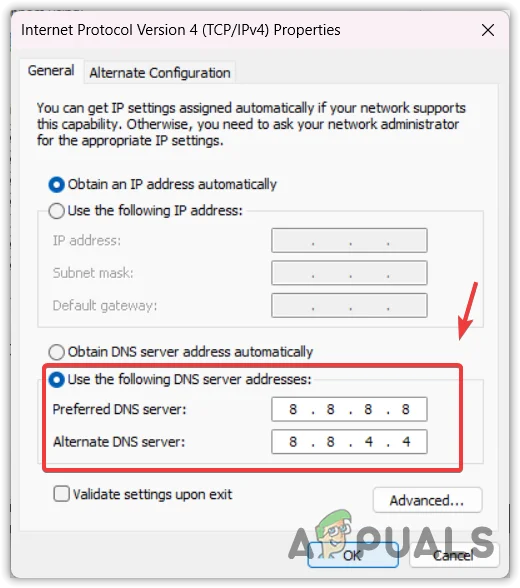
- Pilih Gunakan alamat pelayan DNS berikut Dan masukkan:
Pelayan DNS pilihan: 8.8.8.8
Pelayan DNS alternatif: 8.8.4.4
![]()
- ketuk okey Untuk menyimpan tetapan dan mulakan semula PC anda.
6. Tambahkan permainan pada pengecualian firewall.
Windows Firewall mungkin menyekat sambungan permainan ke pelayannya. Menambah permainan secara manual ke senarai pengecualian firewall membolehkan komunikasi rangkaian yang lebih lancar dan mencegah masalah pemutusan sambungan.
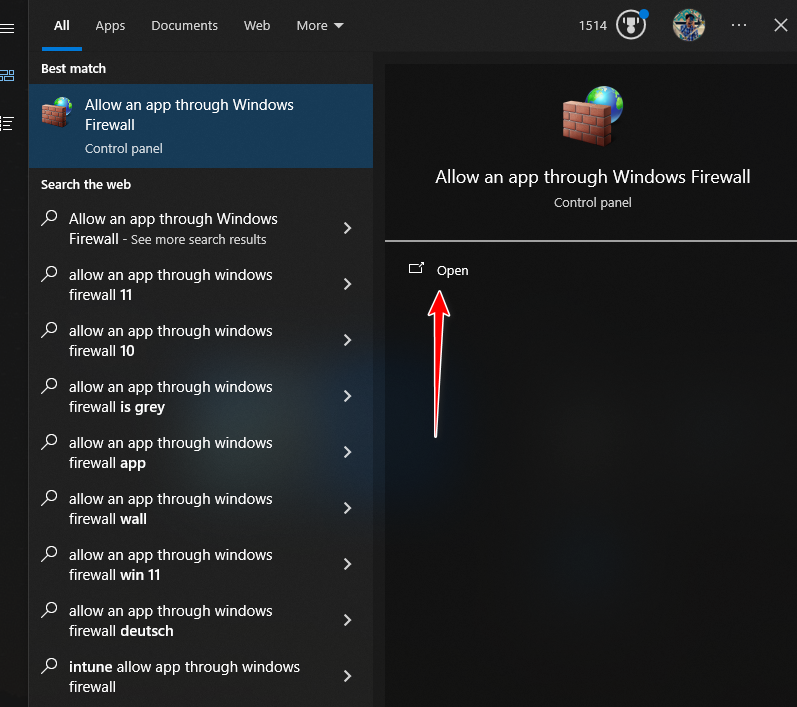
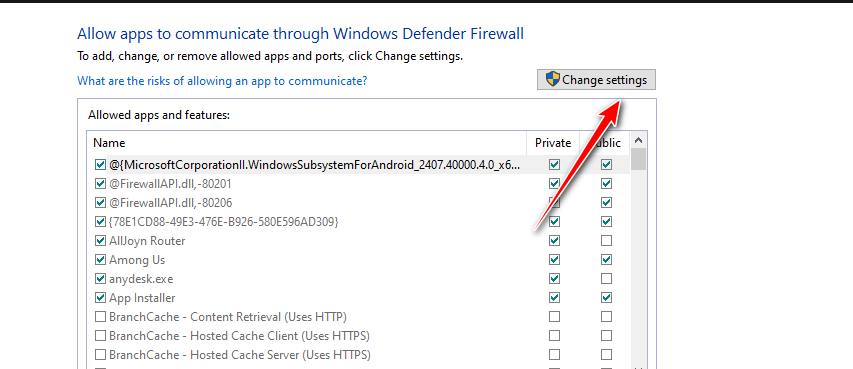
- Cari Benarkan aplikasi melalui Windows Firewall Dan buka.
![]()
- ketuk Tukar tetapan.
![]()
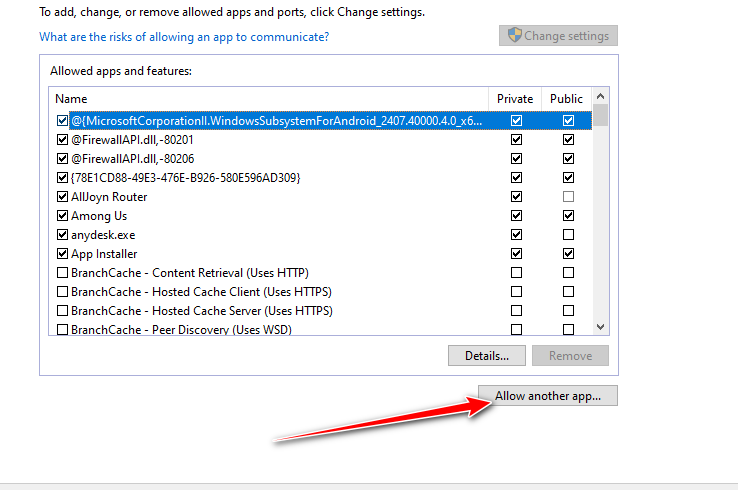
- Cari Tambah aplikasi lain, kemudian ketik ulasan Cari fail boleh laku permainan.
![]()
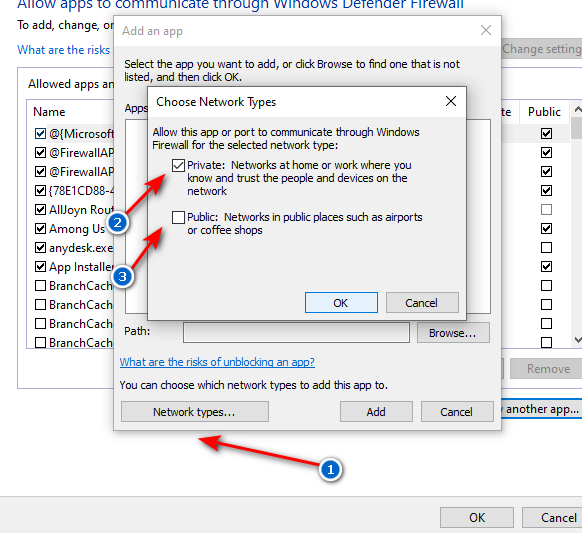
- ketuk Jenis rangkaian Pilih kedua-dua pilihan Khas وBiasa.
- ketuk penambahan, kemudian tekan okey untuk menyimpan perubahan.
![]()
7. Mengalihkan port yang diperlukan (untuk pengguna lanjutan sahaja)
Jika rangkaian anda menyekat port tertentu, permainan mungkin menghadapi kesukaran untuk mengekalkan sambungan yang stabil. Pemajuan port membantu dengan membuka port yang diperlukan secara manual, membolehkan komunikasi tanpa gangguan antara PC atau konsol anda dan pelayan permainan.
- Buka pelayar web dan masukkan alamat IP penghala anda (biasanya dicetak di bahagian belakang penghala).
- Log masuk menggunakan nama pengguna dan kata laluan lalai penghala.
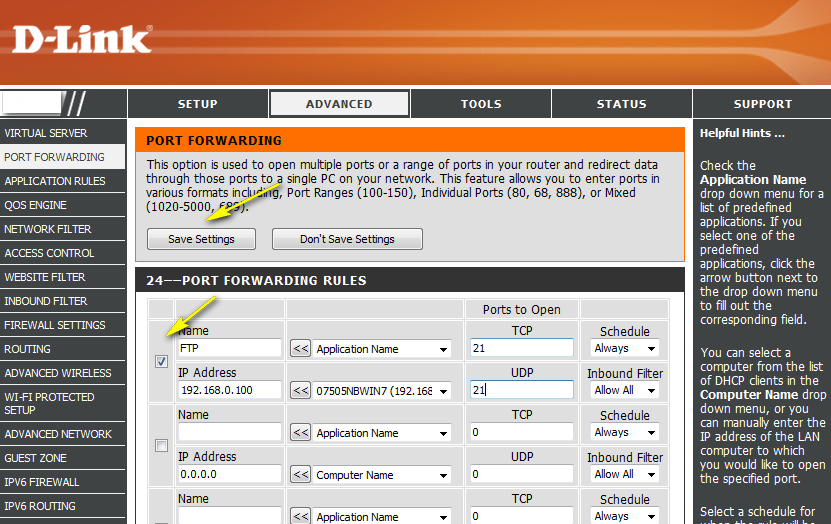
- Pergi ke Pengalihan portIa biasanya terdapat dalam tetapan maju أو NAT.
- Masukkan nombor port berikut:
Untuk PCTCP: 27015, 27036 UDP: 27015, 27031–27036

Untuk Xbox & PlayStationTCP: 3074 UDP: 88, 500, 3074, 3544, 4500
- Simpan Perubahan.
![]()
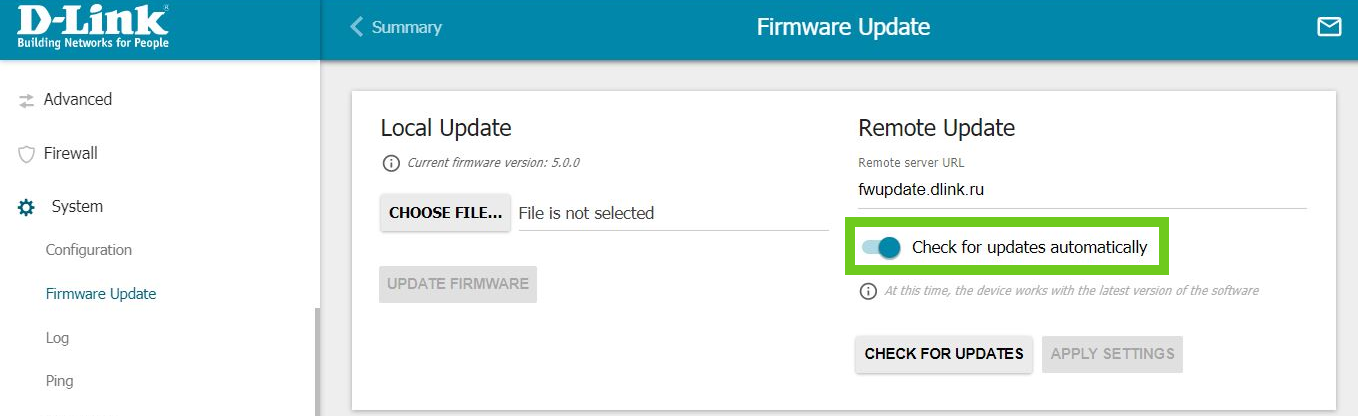
8. Kemas kini firmware penghala (untuk pengguna lanjutan sahaja)
Mengemas kini firmware penghala anda meningkatkan kestabilan rangkaian, meningkatkan prestasi dan menyelesaikan pepijat yang diketahui. Ini dapat membantu mengurangkan gangguan sambungan semasa bermain permainan.
- Log masuk ke penghala anda menggunakan alamat IP dan kelayakan yang disenaraikan pada labelnya (biasanya terdapat di belakang).
- Pergi ke bahagian Kemas kini perisian tegar أو sistemYang biasanya terdapat dalam tetapan maju.
- ketuk Menyemak kemas kiniJika tersedia, muat turun dan pasang kemas kini.
![]()
- Mulakan semula penghala anda setelah kemas kini selesai.

Ruangan komen telah ditutup.